

Причини, поради които да не използвате търсачката Mystarting123.com
Mystarting123.com е страница, която може да замени предишната ви начална страница без позволение. Програмата, която променя настройките на браузъра, се нарича браузър похитител и принадлежи към категорията на потенциално нежеланите програми (PUP). Тази съмнителна и досадна програма започва да ви пренасочва към hxxp:// Mystarting123.com/ всеки път, когато се опитате да търсите нещо в браузъра си, отваря нов раздел или нов прозорец. Уеб страницата, която тази потенциално нежелана програма промотира, предлага услуга за търсене в мрежата, която предоставя модифицирани резултати от търсенето. Те обикновено са пълни с реклами, които изглеждат като нормални резултати от търсенето, обаче кликването върху тях принуждава жертвата да посети различни уеб страници на трети лица, някои от които са силно подозрителни. Разнообразието от уеб страници, рекламирани от тази търсачка, могат да предоставят всякакъв вид съмнително съдържание, което не е препоръчано от създателите на търсачката.
Изглежда, че създателите на този похитител (който се смята, че е свързан с MyLuckySite123.com, InitialSite123.com или Mybeginning123.com) не са особено загрижени за сигурността и поверителността на потребителите си, тъй като са фокусирани основно върху печалбата, получена по схемата плащане за клик (pay-per-click). Затова, ако потребителят реши да използва описаната търсачка, той рискува да се сблъска с непрекъснатите и много досадни пренасочвания на Mystarting123 към външни уеб страници, които може да са потенциално опасни. Това започва да става много изнервящо и скоро става ясно, че откриването и премахването на Mystarting123 не е никак лесна работа. Поради тази причина обикновено препоръчваме на потребителите да направят системно сканиране с подходящ софтуер за сигурност, тъй като отнема по-малко време и пести нерви в сравнение с ръчното премахване на вируса. Софтуерът, който препоръчваме е [1] или MalwarebytesMalwarebytes.
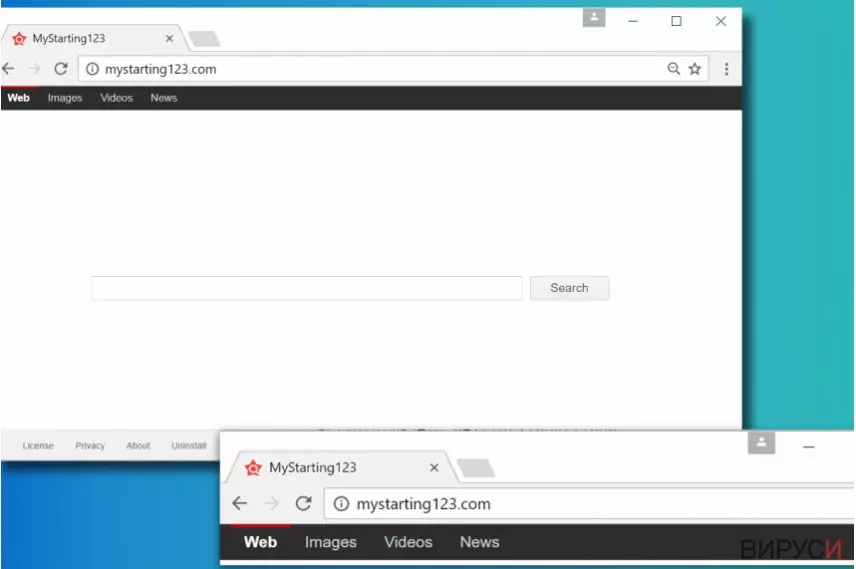
Въпреки че изглежда, че описаният похитител се цели основно в потребителите на Mozilla Firefox и Google Chrome, други браузъри могат също да бъдат засегнати. Друг проблем от пребиваването на този похитител в системата е свързан с вашата поверителност и трябва внимателно да прочетете правните документи предоставени от съмнителната търсачка. Бяхме учудени да разберем, че това браузър разширение/софтуер събира „лична информация от онлайн потребителите по редица начини“, например когато попълвате тази информация в онлайн формуляри. Софтуерът също така използва бисквитки, които следят заявките ви за търсене, история на търсене и други дребни, но важни подробности за предпочитанията ви. Събраната информация обикновено се използва за подбирането на целеви реклами за вас. След инсталирането на тази потенциално нежелана програма вие не само ще получавате реклами в резултатите от дадено търсене, но също и като изскачащи реклами и банери, разположени в уеб страниците, които посещавате. За да избегнете тези досадни явления, добре е да помислите за премахването на Mystarting123.com.

Как съм инсталирал това съмнително приложение?
По-голяма част от потенциално нежеланите програми се придвижват в пакет с други безплатни програми и по този начин навлизат в целевите системи с позволението на потребителя, но без неговото знание (в повечето случаи). Потребителят попада в капан, ако не обърне внимание на изявленията в инсталационните настройки на софтуера. Обикновено под По подразбиране и Стандартни настройки има няколко изявления, които гласят, че потребителят е съгласен да инсталира „препоръчаните програми“ заедно с основния софтуер. За да откаже тази инсталация потребителят трябва да избира Потребителски или Разширени настройки и след това да маха отметките за инсталиране на тези предложени програми. Също така ви съветваме да не изтегляте съмнителни приложения от уеб страници на трети лица, независимо дали е самостоятелна програма, нов раздел на браузъра или браузър разширение. Досадните поддържани от реклами програми могат лесно да бъдат инсталирани, докато премахването им може да се окаже доста трудна задача. Ако вече сте инсталирали случайно споменатия вече браузър-похитител, следвайте тези инструкции, за да се отървете от него.
Ефикасни начини за премахване на Mystarting123.com
Сега, след като вече знаете какво представлява вируса Mystarting123.com, време е да обърнем внимание и на възможностите за премахването му. Mystarting123 може да бъде изтрита с помощта на антишпионски софтуер, но ако нямате такъв и не планирате да се сдобивате с него, може да изпробвате компютърните си умения и да го деинсталирате ръчно. За да улесним това ваше начинание сме ви подготвили пълно ръководство за премахването на Mystarting123.com. Инструкциите ще намерите по-долу.
Деинсталиране от Windows
За да премахнете Вирусът Mystarting123.com от устройства с Windows 10/8, следвайте дадените по-долу стъпки:
- Въведете Control Panel (Контролен панел) в полето за търсене на Windows и натиснете Enter или кликнете върху резултатите от търсенето.
- В Programs/Програми, изберете Uninstall a program/Деинсталиране на програма.

- От списъка открийте записите свързани с Вирусът Mystarting123.com (или всякакви други инсталирани наскоро съмнителни програми).
- Кликнете с десния бутон на мишката върху приложението и изберете Uninstall/Деинсталиране.
- Ако се появи User Account Control/Управление на потребителски профили натиснете Yes/Да.
- Изчакайте да се финализира деинсталацията и натиснете OK.



Ако използвате Windows 7/XP, използвайте следните инструкции:
- Кликнете върху старт менюто Windows Start > Control Panel/Контролен панел разположен в десния прозорец (ако използвате Windows XP, кликнете върху Add/Remove Programs/Добавяне/премахване на програма).
- В Контролния панел, изберете Programs/Програми > Uninstall a program/Деинсталиране на програма.

- Изберете нежеланото приложение като кликнете върху него веднъж.
- В горния край натиснете Uninstall/Change/Деинсталиране/Промяна.
- В прозореца за потвърждение, изберете Yes/Да.
- Натиснете OK след като процеса по премахване бъде финализиран.

Нулиране на настройките на MS Edge/Chromium Edge
Изтриване на нежелани разширения от МS Edge:
- Натиснете Меню/Menu (трите хоризонтални точки в горния десен ъгъл на прозореца на браузъра) и изберете Разширения/Extensions.
- От списъка изберете разширението и кликнете върху иконата със зъбно колело.
- Кликнете върху Деинсталиране/Uninstall най-отдолу.


Изчистете бисквитките и данните от сърфиране:
- Кликнете върху Меню/Menu (трите хоризонтални точки в горния десен ъгъл на прозореца на браузъра) и изберете Поверителност и сигурност/Privacy & security.
- В раздела Изтриване на данните за сърфиране/Clear browsing data, натиснете бутона Изберете какво да изчистите/Choose what to clear.
- Изберете всичко (с изключение на пароли, въпреки че може да искате да включите също и разрешителни за медии, ако е приложимо) и натиснете Изтриване/Clear.


Възстановете настройките за нов раздел и начална страница:
- Кликнете върху иконата на менюто и изберете Настройки/Settings.
- След това намерете раздел При стартиране/On startup.
- Натиснете Деактивирай/Disable в случай че откриете съмнителен домейн.
Ако горният метод не сработи, нулирайте настройките на MS Edge по следния начин:
- Натиснете Ctrl + Shift + Esc, за да отворите Мениджъра на задачите/Task Manager.
- Натиснете стрелката Повече информация/More details в дъното на прозореца.
- Изберете раздел Информация/Details.
- Сега скролнете надолу и намерете всички записи, които съдържат Microsoft Edge в името си. Кликвате с десен бутон на всеки един от тях и избирате Край на задачата/End Task, за да прекъснете работата на MS Edge.


Ако този начин не успее да ви помогне, ще трябва да използвате разширения метод за нулиране настройките на Edge. Не забравяйте, че преди това трябва да архивирате данните си.
- В компютъра си намерете следната папка: C:\\Users\\%username%\\AppData\\Local\\Packages\\Microsoft.MicrosoftEdge_8wekyb3d8bbwe.
- Натиснете Ctrl + A на клавиатурата, за да изберете всички папки.
- Кликнете с десен бутон върху тях и изберете Изтриване/Delete

- Сега кликнете с десен бутон на мишката върху Start бутона и изберете Windows PowerShell (Admin).
- Когато се отвори новия прозорец, копирайте и поставете следната команда и след това натиснете Enter:
Get-AppXPackage -AllUsers -Name Microsoft.MicrosoftEdge | Foreach {Add-AppxPackage -DisableDevelopmentMode -Register “$($_.InstallLocation)\\AppXManifest.xml” -Verbose



Инструкции за базиран на Chromium Edge
Изтрийте разширенията от MS Edge (Chromium):
- Отворете Edge и изберете Настройки/Settings > Extensions/Разширения.
- Изтрийте нежеланите разширения като натиснете Премахване/Remove.


Изчистване на кеша и данните за сайта:
- Отворете Меню/Menu и отидете в Настройки/Settings.
- Изберете Поверителност и услуги/Privacy and services.
- Под Изчистване на данните за сърфирането/Clear browsing data, натиснете Изберете какво да изчистите/Choose what to clear.
- Под Времеви диапазон/Time range, изберете През цялото време/All time.
- Изберете Почистване сега/Clear now.


Нулиране на настройките на базиран на Chromium MS Edge:
- Отворете Меню/Menu и изберете Настройки/Settings.
- От лявата страна изберете Нулиране на настройките/Reset settings.
- Изберете Възстановяване на настройките до стойностите им по подразбиране/Restore settings to their default values.
- Потвърдете с Възстанови/Reset.


Нулиране на настройките на Mozilla Firefox
Премахване на опасни разширения:
- Отворете браузъра Mozilla Firefox и кликнете върху Menu/Меню (три хоризонтални линии в горния десен ъгъл на прозореца).
- Изберете Add-ons/Добавки.
- Тук изберете плъгини, които са свързани с Вирусът Mystarting123.com и натиснете Remove/Премахване.


Нулирайте началната страница:
- Кликнете върху трите хоризонтални линии в горния десен ъгъл, за да се отвори менюто.
- Изберете Options/Опции.
- В опциите Home/начална страница, въведете предпочитан от вас сайт, който ще се отваря всеки път, когато отворите Mozilla Firefox.
Изчистете бисквитките и данните за уеб страницата:
- Натиснете Menu/Меню и изберете Options/Опции.
- Отидете в раздел Privacy & Security/Поверителност и сигурност.
- Скролнете надолу докато откриете Cookies and Site Data/Бисквитки и данни за уеб страницата.
- Натиснете Clear Data/Изчистване на данните...
- Изберете Cookies and Site Data/Бисквитки и данни за уеб страницата, както и Cached Web Content/Кеширано уеб съдържание и натиснете Clear/Изчистване.


Нулиране на настройките на Mozilla Firefox
В случай че Вирусът Mystarting123.com не бъде премахнато след като сте изпълнили горните инструкции, нулирайте настройките на Mozilla Firefox:
- Отворете браузъра Mozilla Firefox и натиснете Menu/Меню.
- Отидете в Help/Помощ и след това изберете Troubleshooting Information/Информация за разрешаване на проблеми.

- В раздела Give Firefox a tune up/Настройки на Firefox кликнете върху Refresh Firefox.../Опресняване на Firefox...
- След като се появи изскачащия прозорец, потвърдете действието като натиснете Refresh Firefox/Опресняване на Firefox – това трябва да финализира премахването на Вирусът Mystarting123.com.



Нулиране на настройките на Google Chrome
Изтриване на зловредните разширения от Google Chrome:
- Отворете Google Chrome, кликнете върху Менюто/Menu (три вертикални точки в горния десен ъгъл) и изберете Още инструменти/More tools > /Разширения/Extensions.
- В новоотворения прозорец ще видите всички инсталирани разширения. Деинсталирайте всички съмнителни плъгини, които могат да имат връзка с Вирусът Mystarting123.com като кликнете върху Премахване/Remove.


Изчистете кеш паметта и уеб данните от Chrome:
- Кликнете върху Меню/Menu и изберете и изберете Настройки/Settings.
- В раздела Поверителност и сигурност/Privacy and security, изберете Изчистване на данните за сърфирането/Clear browsing data.
- Изберете История на сърфиране, бисквитки и други данни за сайта/Browsing history, Cookies and other site data, както и Кеширани изображения/Cached images и файлове/files.
- Натиснете Изтриване на данни/Clear data.


Промяна на началната страница:
- Кликнете върху менюто и изберете Настройки/Settings.
- Потърсете съмнителен сайт като Вирусът Mystarting123.com в раздела При стартиране/On startup.
- Кликнете върху Отваряне на специфична или няколко страници/Open a specific or set of pages и кликнете върху трите точки, за да се появи опцията Премахване/Remove.
Нулиране на настройките на Google Chrome:
Ако предните методи не са успели да ви помогнат, нулирайте настройките на Google Chrome, за да елиминирате всички компоненти на Вирусът Mystarting123.com:
- Отворете Меню/Menu и изберете Настройки/Settings.
- В Настройки/Settings, скролвате надолу и кликвате върху Разширени/Advanced.
- Отново скролвате надолу и намирате раздела Нулиране и изчистване/ Reset and clean up.
- Сега натискате Възстановяване на настройките към първоначалното им състояние/Restore settings to their original defaults.
- Потвърдете с Нулиране на настройките/Reset settings за да финализирате премахването на Вирусът Mystarting123.com.


Нулиране на настройките на Safari
Премахнете нежеланите разширения от Safari:
- Кликнете върху Safari > Preferences.../Предпочитания...
- В новия прозорец, изберете Extensions/Разширения.
- Изберете нежеланото приложение свързано с Вирусът Mystarting123.com и изберете Uninstall/Деинсталирай.


Изчистете бисквитките и други данни за уеб страници от Safari:
- Кликнете Safari > Clear History.../Изчисти история
- От падащото меню под Clear/Изчисти, изберете all history/цялата история.
- Потвърдете с Clear History/Изчисти историята.


Нулирайте настройките на Safari, ако горните стъпки не са ви помогнали:
- Кликнете върхуSafari > Preferences.../Предпочитания...
- Отидете в раздел Advanced/Разширени.
- Поставете тикче на Show Develop menu/Показване на менюто за разработка в лентата с менюто.
- От лентата с менюто, кликнете Develop, и след това изберете Empty Caches/Изчисти кеш.


Помогна ли това ръководство?
Бъдете първият, който ще коментира