

Пренасочващият вирус Wyciwyg притеснява потребителите на Mozilla Firefox
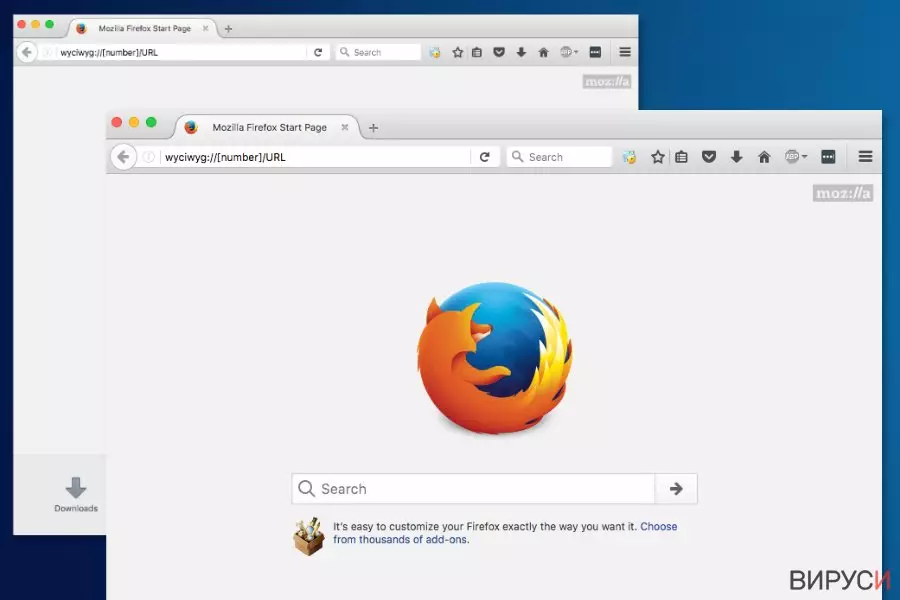
Пренасочващият вирус Wyciwyg е вариант на Firefox пренасочващия вирус. Основната разлика на вируса е добавеното “wyciwyg” пред URL адреса. Може да върви заедно с “http” протокол или да го замества. Понякога, поради променения адрес, потребителите не могат да отворят определени уеб страници или се сблъскват с други проблеми при сърфирането.
Wyciwyg е съкращение от What You Cache Is What You Get (каквото си скриеш, това ще получиш). Firefox използва този протокол, когато браузърът обработва кеширана информация от уеб страниците. И все пак, потребителите не би трябвало да виждат това. Затова, ако сте забелязали този линк, проблемът може да е свързан с кеш паметта. Потребителите трябва да я изчистят, за да разберат дали това е бил проблема.
И все пак, появата на пренасочването wyciwyg:// може да произлиза и от бъг в разширението AdBlock. В този случай, проблемът лесно се оправя като разширението се деактивира и активира повторно или бъде актуализирано. И все пак, ако тези лесни съвети не проработят, проблемът може да се окаже по-голям.
Появата на линка:wyciwyg в адресната лента може да говори и за атака на зловреден софтуер. Някои потребители съобщават, че са забелязали нови раздели на браузъра да се отварят автоматично. Изглежда, че Firefox ги принуждава да посетят различни промоционални уеб страници, например сайтове за игри и залагания.
Въпреки, че Wyciwyg е компонент свързан с Mozilla Firefox, потребителите на Google Chrome и Internet Explorer също съобщават за този линк в адресната лента. Тази ситуация е ясен признак за вирусна атака. Затова, премахването на пренасочващия Wyciwyg трябва да бъде извършено незабавно.
Потребителите също така може да сметнат, че са се заразили с пренасочващ зловреден софтуер Wyciwyg, след като са обновили AdBlock, изчистили са бисквитките, кеша и са преинсталирали Mozilla Firefox, а тези дейности не престават. Ако се окажете в подобна ситуация, не се колебайте, а се отървете от проблема.
Ако подозирате, че тези проблеми на браузъра са свързани с вирусната инфекция, добре е да сканирате устройството си с FortectIntego или друг инструмент против зловреден софтуер и премахнете пренасочващия вирус Wyciwyg автоматично.

Проблемите свързани с браузъра могат да започнат след неправилно инсталиране на безплатен софтуер
Ако пренасочващите проблеми не са свързани с кеш паметта или AdBlock, несъмнено това е вирусна атака. Обикновено тези вирусни инфекции са свързани с адуер, браузър-похитители или други потенциално нежелани програми, които се разпространяват чрез софтуерни пакети. Затова, ако при инсталирането на изтеглена програма сте използвали Бързи/Разширени настройки, в компютъра може да се е промъкнало и някоя потенциално нежелано приложение.
За да избегнете пренасочващите проблеми с Firefox, както и с други браузъри, винаги избирайте Разширени/Потребителски настройки, което позволява да регулирате съгласията за инсталиране. По този начин, настройките позволяват да видите списък с избираеми приложения за изтегляне и позволява инсталацията на нежелани приложения.
Справяне с пренасочващите проблеми на Wyciwyg
В началото бяхме споменали, че пренасочващите проблеми могат да се оправят като се изчисти кеша и/или се актуализира AdBlock. Затова първо трябва да изпробвате най-обикновените методи и да се надявате, че ще ви свършат работа.
Обновяване на AdBlock
Проблемът се появява най-често при уеб браузъра Firefox. Затова сме обяснили как да обновите приставката за този браузър. Ако същият проблем се появи и при друг браузър, може да намерите инструкции тук.
- Напишете about:addons в лентата за URL адрес.
- Натиснете иконата със зъбно колело в горния край на страницата и отворете менюто с разширения/приставки.
- Проверете дали е избрано автоматичното обновяване на приставките (Update Add-ons Automatically).
- Изберете опцията Check for Updates/Проверка за актуализации.
Изчистване на кеш паметта
Изтриването на кеша на Firefox също може да помогне да се справите с пренасочващите проблеми на Wyciwyg. За тази цел, следвайте тези стъпки:
- Натиснете бутона меню и отидете в Preferences/Предпочитания.
- Отидете в Advanced/Разширени.
- Отворете раздел Network/Мрежа.
- В раздела Cached Web content/Кеширано уеб съдържание, ще видите бутон “Clear Now/Изчисти сега”. Натиснете го.
- Затворете страницата с предпочитания.
Премахване на пренасочващия вирус
Ако си имате работа с пренасочващия вирус Wyciwyg, добре е да почистите устройството с програма против зловреден софтуер и да я оставите да открие зловредната програма, която причинява тези проблеми. И все пак, ако не искате да използвате допълнителен софтуер, може да се опитате да откриете тези записи ръчно като следвате долните инструкции.
И все пак, изследователите в Норвегия твърдят, че най-добрият начин да се отървете от непознати кибер инфекции, е да използвате специализиран софтуер за това. Затова, ако забележите непозната активност в уеб браузъра си, добре е да използвате надеждни инструменти, които да се погрижат за устройството ви.
Деинсталиране от Windows
За да премахнете Пренасочващ вирус Wyciwyg от устройства с Windows 10/8, следвайте дадените по-долу стъпки:
- Въведете Control Panel (Контролен панел) в полето за търсене на Windows и натиснете Enter или кликнете върху резултатите от търсенето.
- В Programs/Програми, изберете Uninstall a program/Деинсталиране на програма.

- От списъка открийте записите свързани с Пренасочващ вирус Wyciwyg (или всякакви други инсталирани наскоро съмнителни програми).
- Кликнете с десния бутон на мишката върху приложението и изберете Uninstall/Деинсталиране.
- Ако се появи User Account Control/Управление на потребителски профили натиснете Yes/Да.
- Изчакайте да се финализира деинсталацията и натиснете OK.



Ако използвате Windows 7/XP, използвайте следните инструкции:
- Кликнете върху старт менюто Windows Start > Control Panel/Контролен панел разположен в десния прозорец (ако използвате Windows XP, кликнете върху Add/Remove Programs/Добавяне/премахване на програма).
- В Контролния панел, изберете Programs/Програми > Uninstall a program/Деинсталиране на програма.

- Изберете нежеланото приложение като кликнете върху него веднъж.
- В горния край натиснете Uninstall/Change/Деинсталиране/Промяна.
- В прозореца за потвърждение, изберете Yes/Да.
- Натиснете OK след като процеса по премахване бъде финализиран.

Нулиране на настройките на MS Edge/Chromium Edge
Изтриване на нежелани разширения от МS Edge:
- Натиснете Меню/Menu (трите хоризонтални точки в горния десен ъгъл на прозореца на браузъра) и изберете Разширения/Extensions.
- От списъка изберете разширението и кликнете върху иконата със зъбно колело.
- Кликнете върху Деинсталиране/Uninstall най-отдолу.


Изчистете бисквитките и данните от сърфиране:
- Кликнете върху Меню/Menu (трите хоризонтални точки в горния десен ъгъл на прозореца на браузъра) и изберете Поверителност и сигурност/Privacy & security.
- В раздела Изтриване на данните за сърфиране/Clear browsing data, натиснете бутона Изберете какво да изчистите/Choose what to clear.
- Изберете всичко (с изключение на пароли, въпреки че може да искате да включите също и разрешителни за медии, ако е приложимо) и натиснете Изтриване/Clear.


Възстановете настройките за нов раздел и начална страница:
- Кликнете върху иконата на менюто и изберете Настройки/Settings.
- След това намерете раздел При стартиране/On startup.
- Натиснете Деактивирай/Disable в случай че откриете съмнителен домейн.
Ако горният метод не сработи, нулирайте настройките на MS Edge по следния начин:
- Натиснете Ctrl + Shift + Esc, за да отворите Мениджъра на задачите/Task Manager.
- Натиснете стрелката Повече информация/More details в дъното на прозореца.
- Изберете раздел Информация/Details.
- Сега скролнете надолу и намерете всички записи, които съдържат Microsoft Edge в името си. Кликвате с десен бутон на всеки един от тях и избирате Край на задачата/End Task, за да прекъснете работата на MS Edge.


Ако този начин не успее да ви помогне, ще трябва да използвате разширения метод за нулиране настройките на Edge. Не забравяйте, че преди това трябва да архивирате данните си.
- В компютъра си намерете следната папка: C:\\Users\\%username%\\AppData\\Local\\Packages\\Microsoft.MicrosoftEdge_8wekyb3d8bbwe.
- Натиснете Ctrl + A на клавиатурата, за да изберете всички папки.
- Кликнете с десен бутон върху тях и изберете Изтриване/Delete

- Сега кликнете с десен бутон на мишката върху Start бутона и изберете Windows PowerShell (Admin).
- Когато се отвори новия прозорец, копирайте и поставете следната команда и след това натиснете Enter:
Get-AppXPackage -AllUsers -Name Microsoft.MicrosoftEdge | Foreach {Add-AppxPackage -DisableDevelopmentMode -Register “$($_.InstallLocation)\\AppXManifest.xml” -Verbose



Инструкции за базиран на Chromium Edge
Изтрийте разширенията от MS Edge (Chromium):
- Отворете Edge и изберете Настройки/Settings > Extensions/Разширения.
- Изтрийте нежеланите разширения като натиснете Премахване/Remove.


Изчистване на кеша и данните за сайта:
- Отворете Меню/Menu и отидете в Настройки/Settings.
- Изберете Поверителност и услуги/Privacy and services.
- Под Изчистване на данните за сърфирането/Clear browsing data, натиснете Изберете какво да изчистите/Choose what to clear.
- Под Времеви диапазон/Time range, изберете През цялото време/All time.
- Изберете Почистване сега/Clear now.


Нулиране на настройките на базиран на Chromium MS Edge:
- Отворете Меню/Menu и изберете Настройки/Settings.
- От лявата страна изберете Нулиране на настройките/Reset settings.
- Изберете Възстановяване на настройките до стойностите им по подразбиране/Restore settings to their default values.
- Потвърдете с Възстанови/Reset.


Нулиране на настройките на Mozilla Firefox
Премахване на опасни разширения:
- Отворете браузъра Mozilla Firefox и кликнете върху Menu/Меню (три хоризонтални линии в горния десен ъгъл на прозореца).
- Изберете Add-ons/Добавки.
- Тук изберете плъгини, които са свързани с Пренасочващ вирус Wyciwyg и натиснете Remove/Премахване.


Нулирайте началната страница:
- Кликнете върху трите хоризонтални линии в горния десен ъгъл, за да се отвори менюто.
- Изберете Options/Опции.
- В опциите Home/начална страница, въведете предпочитан от вас сайт, който ще се отваря всеки път, когато отворите Mozilla Firefox.
Изчистете бисквитките и данните за уеб страницата:
- Натиснете Menu/Меню и изберете Options/Опции.
- Отидете в раздел Privacy & Security/Поверителност и сигурност.
- Скролнете надолу докато откриете Cookies and Site Data/Бисквитки и данни за уеб страницата.
- Натиснете Clear Data/Изчистване на данните...
- Изберете Cookies and Site Data/Бисквитки и данни за уеб страницата, както и Cached Web Content/Кеширано уеб съдържание и натиснете Clear/Изчистване.


Нулиране на настройките на Mozilla Firefox
В случай че Пренасочващ вирус Wyciwyg не бъде премахнато след като сте изпълнили горните инструкции, нулирайте настройките на Mozilla Firefox:
- Отворете браузъра Mozilla Firefox и натиснете Menu/Меню.
- Отидете в Help/Помощ и след това изберете Troubleshooting Information/Информация за разрешаване на проблеми.

- В раздела Give Firefox a tune up/Настройки на Firefox кликнете върху Refresh Firefox.../Опресняване на Firefox...
- След като се появи изскачащия прозорец, потвърдете действието като натиснете Refresh Firefox/Опресняване на Firefox – това трябва да финализира премахването на Пренасочващ вирус Wyciwyg.



Нулиране на настройките на Google Chrome
Изтриване на зловредните разширения от Google Chrome:
- Отворете Google Chrome, кликнете върху Менюто/Menu (три вертикални точки в горния десен ъгъл) и изберете Още инструменти/More tools > /Разширения/Extensions.
- В новоотворения прозорец ще видите всички инсталирани разширения. Деинсталирайте всички съмнителни плъгини, които могат да имат връзка с Пренасочващ вирус Wyciwyg като кликнете върху Премахване/Remove.


Изчистете кеш паметта и уеб данните от Chrome:
- Кликнете върху Меню/Menu и изберете и изберете Настройки/Settings.
- В раздела Поверителност и сигурност/Privacy and security, изберете Изчистване на данните за сърфирането/Clear browsing data.
- Изберете История на сърфиране, бисквитки и други данни за сайта/Browsing history, Cookies and other site data, както и Кеширани изображения/Cached images и файлове/files.
- Натиснете Изтриване на данни/Clear data.


Промяна на началната страница:
- Кликнете върху менюто и изберете Настройки/Settings.
- Потърсете съмнителен сайт като Пренасочващ вирус Wyciwyg в раздела При стартиране/On startup.
- Кликнете върху Отваряне на специфична или няколко страници/Open a specific or set of pages и кликнете върху трите точки, за да се появи опцията Премахване/Remove.
Нулиране на настройките на Google Chrome:
Ако предните методи не са успели да ви помогнат, нулирайте настройките на Google Chrome, за да елиминирате всички компоненти на Пренасочващ вирус Wyciwyg:
- Отворете Меню/Menu и изберете Настройки/Settings.
- В Настройки/Settings, скролвате надолу и кликвате върху Разширени/Advanced.
- Отново скролвате надолу и намирате раздела Нулиране и изчистване/ Reset and clean up.
- Сега натискате Възстановяване на настройките към първоначалното им състояние/Restore settings to their original defaults.
- Потвърдете с Нулиране на настройките/Reset settings за да финализирате премахването на Пренасочващ вирус Wyciwyg.


Нулиране на настройките на Safari
Премахнете нежеланите разширения от Safari:
- Кликнете върху Safari > Preferences.../Предпочитания...
- В новия прозорец, изберете Extensions/Разширения.
- Изберете нежеланото приложение свързано с Пренасочващ вирус Wyciwyg и изберете Uninstall/Деинсталирай.


Изчистете бисквитките и други данни за уеб страници от Safari:
- Кликнете Safari > Clear History.../Изчисти история
- От падащото меню под Clear/Изчисти, изберете all history/цялата история.
- Потвърдете с Clear History/Изчисти историята.


Нулирайте настройките на Safari, ако горните стъпки не са ви помогнали:
- Кликнете върхуSafari > Preferences.../Предпочитания...
- Отидете в раздел Advanced/Разширени.
- Поставете тикче на Show Develop menu/Показване на менюто за разработка в лентата с менюто.
- От лентата с менюто, кликнете Develop, и след това изберете Empty Caches/Изчисти кеш.


Помогна ли това ръководство?
Бъдете първият, който ще коментира