

Какво се знае за последната верси на WildFire?
Вирусът WildFire Locker (или WildFire) е опасен рансъмуер, който се разпространява с помощта на ботнета Kelihos. Руските хакери, работещи зад този вирус използват ботнета, за да разпространяват огромно количество спам, включващ инфектиран Word файл, който подканва потребителите да си включат макросите. НЕ се подлъгвайте, защото това ще активира WildFire на компютъра Ви. Веднъж активиран, той се свързва със свой собствен контролен сървър, където изисква специално ID и парола. Това е главната функция, която отсъства от други рансъмуерни версии. Веднъж като получи ID и парола, рансъмуерът започва да криптира файловете на жертвата с помощта на AES-256 CBC криптиращ код, който се смята за сложен алгоритъм, което усложнява процеса по декриптиране. Той прикача .wflx към всеки целефи файл и създава няколко бележки за откуп, именувани HOW_TO_UNLOCK_FILES_README_[VICTIM’S ID].txt.
Бележката за откуп започва със следното: „Всичките Ви файлове са криптирани от WildFire Locker.“ След това следва информация за типа на енкрипция и как жертвата може да декриптира данните си. За жалост единственият начин това да стане е като се плати откупа, или, както казват кибер престъпниците, „да купите парола за декриптиране“, която струва 299 евро или долара. Кибер престъпниците също така информират жертвата, че той/тя трябва да плати отпука възможно най-скоро; в противен случай цената ще с еувеличи на 999 евро/долара. Бележката за откуп от рансъмуера WildFire също така предоставя линкове към сайта за плащане, където потребителят може да научи как да закупи биткойни (защото кибер престъпниците изискват плащане в системата на Биткойн), да види състояние на плащането и да опита да декриптира два файла безплатно, за да види, че декриптирането е възможно и че престъпниците наистина имат този ключ. Въпреки това, ако бихте склонили да платите откупа, бихме искали да Ви информираме, че плащането само помага на кибер престъпниците да просперират и да работят върху нови рансъмуерни проекти. Освен това, нашият опит показва, че понякога измамниците не предоставят инструмент за декриптиране след получаване на парите. Трябва да се погрижите за премахването на WildFire вместо това.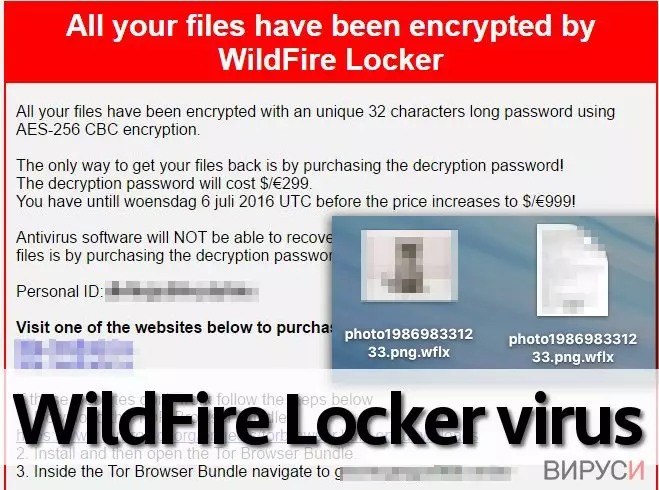
Също така е интересно, че сайтът за плащане предоставя WildFire Locker helpdesk, където потребителите могат да изпратят съобщение на престъпниците и да получат отговор в рамките на 24 часа. Въпреки това искаме да Ви предупредим, че измамниците няма да се смилят над вас и да намалят цената на откупа, така че дори не трябва да опитвате да преговаряте с тях. Ако вирусът е криптирал файловете Ви, трябва да решите дали искате да платите откупа или не. Не Ви съветваме да го плащате; въпреки това, ако 300 евро е малко количество пари за Вас, можете да опитате да купите декриптиращ код, но премислете възможността да загубите парите си. Също така имайте предвид, че е изключително трудно да премахнете WildFire Locker, затова препоръчваме да ползвате анти-малуерно приложение за тази цел, като например FortectIntego.
Как да избегна този вирус?
Различни видове рансъмуер, включително вирусът WildFire, могат да се прихванат чрез експлоатационни инструменти, спам мейли, малвертайзинг и заразени сваляния. Можете да защитите компютъра си от тази зловредна инфекция, като приложите няколко слоя защита:
- Инсталирайте мощен анти-малуер и го ъпдейтвайте редовно;
- Също така обновявайте всичките си програми редовно. Ако не искате да правите това ръчно, просто пуснете автоматичните обновления;
- НЕ отваряйте мейли, които идват от недостоверни източници, също така не отваряйте хиперлинкове в съобщенията, както и съмнителни приставки;
- Правете бекъп на файловете си. За повече информация прочетете статията – Защо трябва да правя бекъп?
Ако искате да премахнете вируса, но не ви позволява да пуснете анти-малуерния софтуер, следвайте инструкциите за премахване на WildFire Locker, предоставени по-долу.
Инструкции за премахване на WildFire Locker
Обикновено такива опасни вируси като WildFire са програмирани да предотвратяват пускането на анти-малуерни програми. Въпреки това, ако си имате работа с една от първите версии на тази заплаха, трябва да можете да сканирате компютъра си със FortectIntego или MalwarebytesMalwarebytes, които показват добри резултати в борбата с рансъмуера. Въпреки това, ако не можете да подкарате някоя от тези програми, можете да ползвате инструкциите как да спрете вируса за малко и да пуснете анти-малуер. Следвайте инструкциите внимателно, за да премахнете вируса WildFire Locker. Можете да възстановите файловете си от бекъп или, ако нямате такъв, препоръчваме да използвате някоя от тези опции:
1. Възстановете най-важните файлове, използвайки функцията Windows Previous Versions
Ако данните, криптирани от WildFire не са толкова важни и искате да декриптирате само индивидуални файлове, опитайте с функцията Windows Previous Versions. Внимание! Този метод може да Ви помогне само ако функцията е пусната на компютъра. Ако е пусната, следвайте инструкциите:
- Намерете криптиран файл, който искате да възстановите и натиснете десен бутон;
- Изберете Настройки и отидете в Предишни версии;
- Тук проверете всички налични копия на файла във Версии на папката. Трябва да изберете версията, която желаете, и да кликнете Възстанови.
2. Възстановете файловете си след инфилтрация на WildFire с помощта на ShadowExplorer
Ако се справите успешно с вируса и той не премахне Shadow Volume копията на целевите файлове, можете да използвате ShadowExplorer, за да възстановите криптираните си данни:
- Свалете Shadow Explorer (http://shadowexplorer.com/);
- Следвайте инструкциите при инсталация и инсталирайте приложението на компютъра си;
- Пуснете програмата и отидете в падащото меню горе вляво и изберете диска с криптираните Ви данни. Вижте какви папки има там;
- Дясно копче на папката, която искате да възстановите, и изберете Експорт. Можете да изберете къде да бъде съхранено.
Помогна ли това ръководство?
Бъдете първият, който ще коментира