

OptiBuy се фокусира върху потребителите на Mac
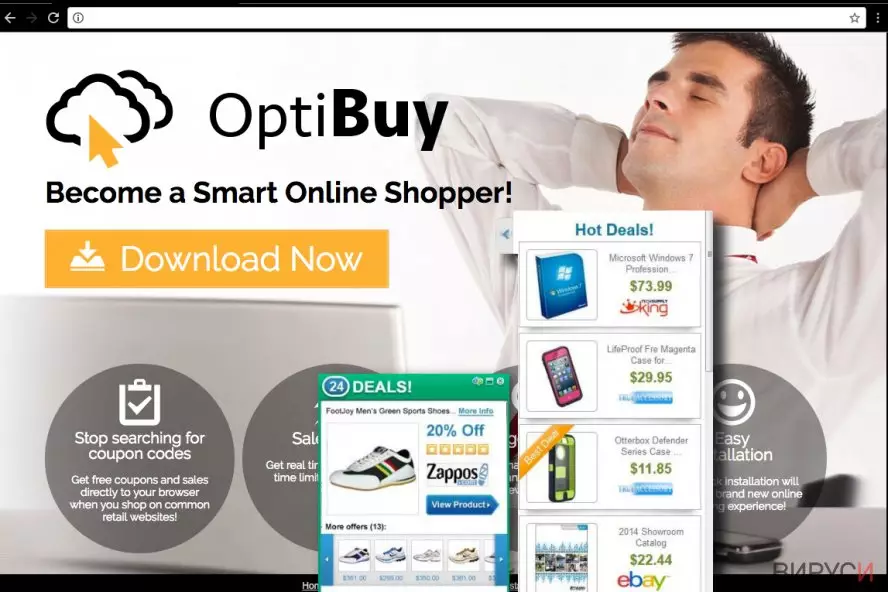
Вирусът OptiBuy е поддържано от реклами приложение, което обикновено се цели в операционни системи Mac . След като се инсталира, т. нар. адуер непрекъснато шпионира навиците на сърфиране на потребителите, събира информация от заявки за търсене, история на търсене, IP адреси и други подобни данни.
По-късно, адуерът започва да внедрява досадни изскачащи реклами в уеб страниците, които потребителят посещава, и по-специално в сайтовете за онлайн пазаруване. Вероятно това е причината в онлайн форумите за компютърна сигурност да задават въпроси как да се отърват от рекламите на Optibuy.
Интересното е, че потребителите са особено загрижени за това как да премахнат Optibuy от Chrome. Това може да означава, че браузърът е по-уязвим към този адуер, но не означава, че потребителите на други браузъри могат да си отдъхнат. Вирусът е забелязан да инфектира също и други уеб браузъри. Така че няма как да знаете дали един ден неканеният гост няма да се появи и във вашия компютър.
Създателят на този досаден адуер крие името на компанията, но нашият екип разкри дузина идентични адуерни програми, които са пуснати от него, включително HotShoppy, Couponizer, SurfBuyer и други. Всяка от тези паразитни програми шпионира предпочитанията на сърфиране на потребителите, за да им изготви виртуален слой от реклами, насочени лично към тях.
За съжаление, рекламите на Optibuy се считат за ненадеждни, тъй като лесно могат да пренасочат жертвата към опасни уеб страници и очевидно представляват заплаха за поверителността на потребителя и сигурността на компютъра. Поради тези проблеми ви съветваме да премахнете OptiBuy от Mac като използвате подходящ софтуер, например MalwarebytesMalwarebytes.

Анализите на Декларацията на поверителност на Opti Buy предизвикват дори още повече притеснения в нашите специалисти. Документът твърди, че софтуерът използва рекламни и маркетингови кампании на трети лица, за да показва реклами, а тези реклами могат да съдържат бисквитки.
Освен това, създателят признава, че „няма достъп до информация, която би потвърдила използването на бисквитки от рекламната компания“ и че няма контрол върху съдържанието на тези реклами и освен това, наличието на рекламите „не трябва да се счита за одобрено от Компанията“ или пък рекламното съдържание.
Затова, подобни твърдения просто не създават надежден образ на тази поддържана от реклами програма. Изглежда, че основната цел е приход от плащане за клик (pay-per-click) и че изобщо не се интересува от надеждността на показваните реклами. Ако не искате да бъдете подведени към съмнителни и дори опасни уеб страници след кликване на примамлива реклама, премахнете OptiBuy незабавно.
Може да се предположи, че най-големият брой изтегляния тази програма има в САЩ, но софтуерът може да се придвижи и към Европейските страни, Германия , Франция или Испания и да достигне и до други континенти като Азия или Австралия.
Как адуерът се е появил на компютъра
Въпреки че много компютърни потребители, и такива на Mac, твърдят, че не са инсталирали дадената адуерна програма, това всъщност не е истина. За да бъдат инсталирани тези програми се нуждаят от разрешението на потребителя, но те искат това разрешение по много съмнителен начин.
За начало е добре е да кажем, че потенциално нежеланите програми като адуер или браузър-похитители, обикновено се разпространяват заедно с безплатен софтуер като игри, даунлоуд мениджъри или мултимедийни плейъри.
Когато инсталирате тези програми, задължително прочетете какво е написано в инсталационните настройки. Обикновено подобни програми рекламират съмнителни рекламни програми, за да генерират приход от плащане за клик, така че те подменят По подразбиране/Стандартни настройки със заявления даващи позволение на потребителя за инсталиране на всички допълнителни компоненти.
Тези съгласия могат да бъдат отказани чрез Потребителските или Разширените настройки, затова е добре винаги да избирате тях вместо предварително зададените Стандартни/По подразбиране/Препоръчителни и др.
Предложения за премахване на рекламите на Optibuy от заразения компютър
Дадените по-долу инструкции обясняват как да премахнете вируса OptiBuy от Mac. Не се колебайте, а се опитайте да деинсталирате тази програма сами.
Ако не разбирате добре инструкциите или нещо се обърка – винаги може да премахнете OptiBuy с помощта на програма против зловреден софтуер като MalwarebytesMalwarebytes. Не оставяйте тази досадна програма да се застоява в компютъра ви и не се подлъгвайте по нея, тъй като е много малко вероятно да ви бъде полезна, когато искате да спестите пари при пазаруване онлайн .
Нулиране на настройките на MS Edge/Chromium Edge
Изтриване на нежелани разширения от МS Edge:
- Натиснете Меню/Menu (трите хоризонтални точки в горния десен ъгъл на прозореца на браузъра) и изберете Разширения/Extensions.
- От списъка изберете разширението и кликнете върху иконата със зъбно колело.
- Кликнете върху Деинсталиране/Uninstall най-отдолу.


Изчистете бисквитките и данните от сърфиране:
- Кликнете върху Меню/Menu (трите хоризонтални точки в горния десен ъгъл на прозореца на браузъра) и изберете Поверителност и сигурност/Privacy & security.
- В раздела Изтриване на данните за сърфиране/Clear browsing data, натиснете бутона Изберете какво да изчистите/Choose what to clear.
- Изберете всичко (с изключение на пароли, въпреки че може да искате да включите също и разрешителни за медии, ако е приложимо) и натиснете Изтриване/Clear.


Възстановете настройките за нов раздел и начална страница:
- Кликнете върху иконата на менюто и изберете Настройки/Settings.
- След това намерете раздел При стартиране/On startup.
- Натиснете Деактивирай/Disable в случай че откриете съмнителен домейн.
Ако горният метод не сработи, нулирайте настройките на MS Edge по следния начин:
- Натиснете Ctrl + Shift + Esc, за да отворите Мениджъра на задачите/Task Manager.
- Натиснете стрелката Повече информация/More details в дъното на прозореца.
- Изберете раздел Информация/Details.
- Сега скролнете надолу и намерете всички записи, които съдържат Microsoft Edge в името си. Кликвате с десен бутон на всеки един от тях и избирате Край на задачата/End Task, за да прекъснете работата на MS Edge.


Ако този начин не успее да ви помогне, ще трябва да използвате разширения метод за нулиране настройките на Edge. Не забравяйте, че преди това трябва да архивирате данните си.
- В компютъра си намерете следната папка: C:\\Users\\%username%\\AppData\\Local\\Packages\\Microsoft.MicrosoftEdge_8wekyb3d8bbwe.
- Натиснете Ctrl + A на клавиатурата, за да изберете всички папки.
- Кликнете с десен бутон върху тях и изберете Изтриване/Delete

- Сега кликнете с десен бутон на мишката върху Start бутона и изберете Windows PowerShell (Admin).
- Когато се отвори новия прозорец, копирайте и поставете следната команда и след това натиснете Enter:
Get-AppXPackage -AllUsers -Name Microsoft.MicrosoftEdge | Foreach {Add-AppxPackage -DisableDevelopmentMode -Register “$($_.InstallLocation)\\AppXManifest.xml” -Verbose



Инструкции за базиран на Chromium Edge
Изтрийте разширенията от MS Edge (Chromium):
- Отворете Edge и изберете Настройки/Settings > Extensions/Разширения.
- Изтрийте нежеланите разширения като натиснете Премахване/Remove.


Изчистване на кеша и данните за сайта:
- Отворете Меню/Menu и отидете в Настройки/Settings.
- Изберете Поверителност и услуги/Privacy and services.
- Под Изчистване на данните за сърфирането/Clear browsing data, натиснете Изберете какво да изчистите/Choose what to clear.
- Под Времеви диапазон/Time range, изберете През цялото време/All time.
- Изберете Почистване сега/Clear now.


Нулиране на настройките на базиран на Chromium MS Edge:
- Отворете Меню/Menu и изберете Настройки/Settings.
- От лявата страна изберете Нулиране на настройките/Reset settings.
- Изберете Възстановяване на настройките до стойностите им по подразбиране/Restore settings to their default values.
- Потвърдете с Възстанови/Reset.


Нулиране на настройките на Mozilla Firefox
Премахване на опасни разширения:
- Отворете браузъра Mozilla Firefox и кликнете върху Menu/Меню (три хоризонтални линии в горния десен ъгъл на прозореца).
- Изберете Add-ons/Добавки.
- Тук изберете плъгини, които са свързани с Реклами от OptiBuy и натиснете Remove/Премахване.


Нулирайте началната страница:
- Кликнете върху трите хоризонтални линии в горния десен ъгъл, за да се отвори менюто.
- Изберете Options/Опции.
- В опциите Home/начална страница, въведете предпочитан от вас сайт, който ще се отваря всеки път, когато отворите Mozilla Firefox.
Изчистете бисквитките и данните за уеб страницата:
- Натиснете Menu/Меню и изберете Options/Опции.
- Отидете в раздел Privacy & Security/Поверителност и сигурност.
- Скролнете надолу докато откриете Cookies and Site Data/Бисквитки и данни за уеб страницата.
- Натиснете Clear Data/Изчистване на данните...
- Изберете Cookies and Site Data/Бисквитки и данни за уеб страницата, както и Cached Web Content/Кеширано уеб съдържание и натиснете Clear/Изчистване.


Нулиране на настройките на Mozilla Firefox
В случай че Реклами от OptiBuy не бъде премахнато след като сте изпълнили горните инструкции, нулирайте настройките на Mozilla Firefox:
- Отворете браузъра Mozilla Firefox и натиснете Menu/Меню.
- Отидете в Help/Помощ и след това изберете Troubleshooting Information/Информация за разрешаване на проблеми.

- В раздела Give Firefox a tune up/Настройки на Firefox кликнете върху Refresh Firefox.../Опресняване на Firefox...
- След като се появи изскачащия прозорец, потвърдете действието като натиснете Refresh Firefox/Опресняване на Firefox – това трябва да финализира премахването на Реклами от OptiBuy.



Нулиране на настройките на Google Chrome
Изтриване на зловредните разширения от Google Chrome:
- Отворете Google Chrome, кликнете върху Менюто/Menu (три вертикални точки в горния десен ъгъл) и изберете Още инструменти/More tools > /Разширения/Extensions.
- В новоотворения прозорец ще видите всички инсталирани разширения. Деинсталирайте всички съмнителни плъгини, които могат да имат връзка с Реклами от OptiBuy като кликнете върху Премахване/Remove.


Изчистете кеш паметта и уеб данните от Chrome:
- Кликнете върху Меню/Menu и изберете и изберете Настройки/Settings.
- В раздела Поверителност и сигурност/Privacy and security, изберете Изчистване на данните за сърфирането/Clear browsing data.
- Изберете История на сърфиране, бисквитки и други данни за сайта/Browsing history, Cookies and other site data, както и Кеширани изображения/Cached images и файлове/files.
- Натиснете Изтриване на данни/Clear data.


Промяна на началната страница:
- Кликнете върху менюто и изберете Настройки/Settings.
- Потърсете съмнителен сайт като Реклами от OptiBuy в раздела При стартиране/On startup.
- Кликнете върху Отваряне на специфична или няколко страници/Open a specific or set of pages и кликнете върху трите точки, за да се появи опцията Премахване/Remove.
Нулиране на настройките на Google Chrome:
Ако предните методи не са успели да ви помогнат, нулирайте настройките на Google Chrome, за да елиминирате всички компоненти на Реклами от OptiBuy:
- Отворете Меню/Menu и изберете Настройки/Settings.
- В Настройки/Settings, скролвате надолу и кликвате върху Разширени/Advanced.
- Отново скролвате надолу и намирате раздела Нулиране и изчистване/ Reset and clean up.
- Сега натискате Възстановяване на настройките към първоначалното им състояние/Restore settings to their original defaults.
- Потвърдете с Нулиране на настройките/Reset settings за да финализирате премахването на Реклами от OptiBuy.


Нулиране на настройките на Safari
Премахнете нежеланите разширения от Safari:
- Кликнете върху Safari > Preferences.../Предпочитания...
- В новия прозорец, изберете Extensions/Разширения.
- Изберете нежеланото приложение свързано с Реклами от OptiBuy и изберете Uninstall/Деинсталирай.


Изчистете бисквитките и други данни за уеб страници от Safari:
- Кликнете Safari > Clear History.../Изчисти история
- От падащото меню под Clear/Изчисти, изберете all history/цялата история.
- Потвърдете с Clear History/Изчисти историята.


Нулирайте настройките на Safari, ако горните стъпки не са ви помогнали:
- Кликнете върхуSafari > Preferences.../Предпочитания...
- Отидете в раздел Advanced/Разширени.
- Поставете тикче на Show Develop menu/Показване на менюто за разработка в лентата с менюто.
- От лентата с менюто, кликнете Develop, и след това изберете Empty Caches/Изчисти кеш.


Помогна ли това ръководство?
Бъдете първият, който ще коментира