

MacKeeper НЕ е надеждно приложение според компютърните потребители. Дали са прави?
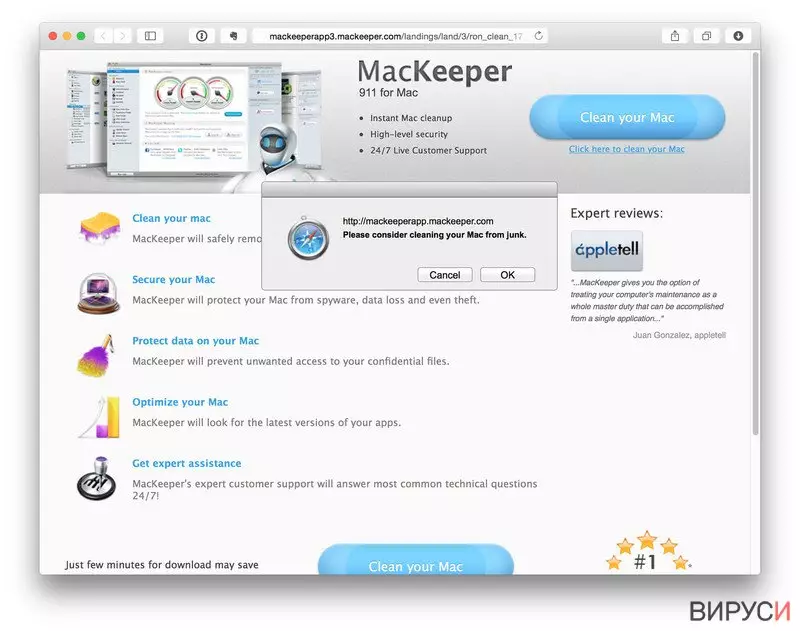
„Вирусът MacKeeper“ е термин, използван от потребителите на Mac, които са били подведени да инсталират тази програма без да знаят. Най-често тя е представена като оптимизационна програма, която може да подобри работата на компютъра. И все пак, поради агресивните методи на реклама и разпространение, потребителите в блоговете, IT уеб страниците и форумите са започнали да наричат тази програма зловреден софтуер.
Повечето от тях твърдят, че това не е нищо повече от вирус, зловреден софтуер или скам. Най-общо казано, потребителите смятат MacKeeper за наистина злонамерена програма. Ако и вие мислите така, имаме новина за вас. В действителност, MacKeeper нито е вирус, нито е зловредна програма.
Въпреки това, различни рекламни кампании разпространяват тази програма и често я групират с адуер или подобни приложения, които тихомълком се инсталират заедно с MacKeeper. Това, обаче, няма как да стане, ако програмата е придобита от оригиналния източник. Все пак, поради поведението си наподобяващо адуер, специалистите по сигурност понякога класифицират този инструмент като потенциално нежелана програма (PUP) и препоръчват потребителите да премахнат MacKeeper от компютрите си, ако смятат, че не отговаря на очакванията им.
Дори нещо повече, тя трябва да бъде премахната от компютъра ви, ако се е появила без вашето знание или съгласие. съветваме ви да сканирате компютъра си допълнително с антивирусен софтуер, за да откриете зловредния софтуер, който може да се е инсталирал заедно с изтегленото от вас приложение. 
MacKeeper е пусната преди няколко години от компанията Zeobit, но започва да предизвиква повече дискусии и оплаквания след 2013, когато компанията Kromtech Alliance Corp придобива приложението.
Хората започват да се оплакват, че тази съмнителна програма се появява в компютрите им без да са я изтегляли. Трябва да отбележим още веднъж, че програмата може да бъде изтеглена както от официалната си уеб страница, така и да се промъкне незабелязано в компютрите заедно с друг безплатен софтуер.
След като бъде инсталирана, тя ще започне да ви показва досадни и подмамващи изскачащи реклами. Рекламите на MacKeeper може да ви информират за различни неща, като се започне от търговски оферти, отстъпки и кодове за намаления. Повечето потребители твърдят, че след като кликнат върху тях, са били пренасочени към уеб страници, на които се рекламира програмата.
Освен това, получавали сме и информация от потребители за „Реклами от MacKeeper“ (“Ads by MacKeeper”), които искат от тях да закупят лицензираната и обновена версия на програмата за значителна сума пари. Може да получите следното съобщение:
Please be informed that we have released new application MacKeeper. You can upgrade your version here #### for additional $19.95, note that it has much more advanced Antivirus engine, a more sophisticated Files recovery feature and lots of more improvements
Информираме ви, че вече има нова версия на MacKeeper. Може да обновите програмата си тук #### за още 19.95 долара, имайте предвид, че има доста по-съвременна антивирусна защита, осъвършенствани функции за възстановяване на файлове и много други подобрения
Без значение каква точно изскачаща реклама е достигнала до вас (последните се наричат Mackeeperapp.mackeeper.com), не ви препоръчваме да отваряте която и да е от тях, защото можете да бъдете подведени да похарчите пари за безполезна „актуализирана версия“ или без да искате да инсталирате друга потенциално нежелана програма.
Затова ви съветваме да игнорирате цялото съдържание, която тази програма ви предоставя и да я премахнете незабавно. Обикновено премахването на MacKeeper няма да премахне и изскачащите реклами, тъй като те са генерирани от съвсем друга програма. За да обезоръжите адуера, опитайте с използването на MalwarebytesMalwarebytes.
Нежелани приложения като MacKeeper се групират с други програми
Днес операционната система Mac може да бъде засегната от адуера по същия начин, както и Windows. Това означава, че вашият Mac може да се зарази с адуер веднага след инсталирането на някакъв безплатен софтуер. Специалистите по сигурността са открили, че MacKeeper се промотира от програмите MacSheild, MacKeeper, MacProtecter и Nauseum.
Затова ви препоръчваме да ги избягвате. Освен това добре е да започнете да проверявате безплатния софтуер преди да го изтеглите на компютъра си. За да сте сигурни дали към избраната от вас програма няма добавени „избираеми компоненти за изтегляне“, избирайте „Разширени“ или „Потребителски“ настройки и внимателно проверявайте всяка отметка.
Най-важното нещо, което трябва да направите, е да откриете списъка с „избираеми компоненти за изтегляне“ и да махнете отметките от всички допълнителни програми. В случай, че изскачащите реклами на MacKeeper вече са започнали да ви притесняват, добре е да вземете необходимите мерки и да оправите своя Mac незабавно.
Съвети за премахване на MacKeeper:
Вирус определено не е най-подходящото описание за програмата MacKeeper, но нейното присъствие в компютъра наистина може да бъде сметнато за паразитно . Цялостното премахване на MacKeeper е трудно за осъществяване, тъй като програмата пръска остатъчни файлове из целия компютър.
Въпреки че тези файлове могат да не са непременно зловредни, те заемат място и задръстват компютъра. Почистването на компютъра от подобни файлове е добре да се довери на професионални антивирусни инструменти, а ръчното им премахване да бъде оставено на по-опитните потребители. От полза може да са допълнителните мерки за сигурност . И все пак, основните стъпки, които трябва да се предприемат за премахването на MacKeeper са следните:
- Натиснете Старт бутона (Start) -> Отидете в Контролен панел (Control Panel) -> Деинсталиране на програма (Uninstall a Program)
- Когато сте в раздела Добавяне/Премахване на програма (Add/Remove Programs), потърсете MacKeeper
- Натиснете „Деинсталирай“ (“Uninstall”) и OK за да потвърдите промените.
Нулиране на настройките на MS Edge/Chromium Edge
Изтриване на нежелани разширения от МS Edge:
- Натиснете Меню/Menu (трите хоризонтални точки в горния десен ъгъл на прозореца на браузъра) и изберете Разширения/Extensions.
- От списъка изберете разширението и кликнете върху иконата със зъбно колело.
- Кликнете върху Деинсталиране/Uninstall най-отдолу.


Изчистете бисквитките и данните от сърфиране:
- Кликнете върху Меню/Menu (трите хоризонтални точки в горния десен ъгъл на прозореца на браузъра) и изберете Поверителност и сигурност/Privacy & security.
- В раздела Изтриване на данните за сърфиране/Clear browsing data, натиснете бутона Изберете какво да изчистите/Choose what to clear.
- Изберете всичко (с изключение на пароли, въпреки че може да искате да включите също и разрешителни за медии, ако е приложимо) и натиснете Изтриване/Clear.


Възстановете настройките за нов раздел и начална страница:
- Кликнете върху иконата на менюто и изберете Настройки/Settings.
- След това намерете раздел При стартиране/On startup.
- Натиснете Деактивирай/Disable в случай че откриете съмнителен домейн.
Ако горният метод не сработи, нулирайте настройките на MS Edge по следния начин:
- Натиснете Ctrl + Shift + Esc, за да отворите Мениджъра на задачите/Task Manager.
- Натиснете стрелката Повече информация/More details в дъното на прозореца.
- Изберете раздел Информация/Details.
- Сега скролнете надолу и намерете всички записи, които съдържат Microsoft Edge в името си. Кликвате с десен бутон на всеки един от тях и избирате Край на задачата/End Task, за да прекъснете работата на MS Edge.


Ако този начин не успее да ви помогне, ще трябва да използвате разширения метод за нулиране настройките на Edge. Не забравяйте, че преди това трябва да архивирате данните си.
- В компютъра си намерете следната папка: C:\\Users\\%username%\\AppData\\Local\\Packages\\Microsoft.MicrosoftEdge_8wekyb3d8bbwe.
- Натиснете Ctrl + A на клавиатурата, за да изберете всички папки.
- Кликнете с десен бутон върху тях и изберете Изтриване/Delete

- Сега кликнете с десен бутон на мишката върху Start бутона и изберете Windows PowerShell (Admin).
- Когато се отвори новия прозорец, копирайте и поставете следната команда и след това натиснете Enter:
Get-AppXPackage -AllUsers -Name Microsoft.MicrosoftEdge | Foreach {Add-AppxPackage -DisableDevelopmentMode -Register “$($_.InstallLocation)\\AppXManifest.xml” -Verbose



Инструкции за базиран на Chromium Edge
Изтрийте разширенията от MS Edge (Chromium):
- Отворете Edge и изберете Настройки/Settings > Extensions/Разширения.
- Изтрийте нежеланите разширения като натиснете Премахване/Remove.


Изчистване на кеша и данните за сайта:
- Отворете Меню/Menu и отидете в Настройки/Settings.
- Изберете Поверителност и услуги/Privacy and services.
- Под Изчистване на данните за сърфирането/Clear browsing data, натиснете Изберете какво да изчистите/Choose what to clear.
- Под Времеви диапазон/Time range, изберете През цялото време/All time.
- Изберете Почистване сега/Clear now.


Нулиране на настройките на базиран на Chromium MS Edge:
- Отворете Меню/Menu и изберете Настройки/Settings.
- От лявата страна изберете Нулиране на настройките/Reset settings.
- Изберете Възстановяване на настройките до стойностите им по подразбиране/Restore settings to their default values.
- Потвърдете с Възстанови/Reset.


Нулиране на настройките на Mozilla Firefox
Премахване на опасни разширения:
- Отворете браузъра Mozilla Firefox и кликнете върху Menu/Меню (три хоризонтални линии в горния десен ъгъл на прозореца).
- Изберете Add-ons/Добавки.
- Тук изберете плъгини, които са свързани с Изскачащи реклами MacKeeper и натиснете Remove/Премахване.


Нулирайте началната страница:
- Кликнете върху трите хоризонтални линии в горния десен ъгъл, за да се отвори менюто.
- Изберете Options/Опции.
- В опциите Home/начална страница, въведете предпочитан от вас сайт, който ще се отваря всеки път, когато отворите Mozilla Firefox.
Изчистете бисквитките и данните за уеб страницата:
- Натиснете Menu/Меню и изберете Options/Опции.
- Отидете в раздел Privacy & Security/Поверителност и сигурност.
- Скролнете надолу докато откриете Cookies and Site Data/Бисквитки и данни за уеб страницата.
- Натиснете Clear Data/Изчистване на данните...
- Изберете Cookies and Site Data/Бисквитки и данни за уеб страницата, както и Cached Web Content/Кеширано уеб съдържание и натиснете Clear/Изчистване.


Нулиране на настройките на Mozilla Firefox
В случай че Изскачащи реклами MacKeeper не бъде премахнато след като сте изпълнили горните инструкции, нулирайте настройките на Mozilla Firefox:
- Отворете браузъра Mozilla Firefox и натиснете Menu/Меню.
- Отидете в Help/Помощ и след това изберете Troubleshooting Information/Информация за разрешаване на проблеми.

- В раздела Give Firefox a tune up/Настройки на Firefox кликнете върху Refresh Firefox.../Опресняване на Firefox...
- След като се появи изскачащия прозорец, потвърдете действието като натиснете Refresh Firefox/Опресняване на Firefox – това трябва да финализира премахването на Изскачащи реклами MacKeeper.



Нулиране на настройките на Google Chrome
Изтриване на зловредните разширения от Google Chrome:
- Отворете Google Chrome, кликнете върху Менюто/Menu (три вертикални точки в горния десен ъгъл) и изберете Още инструменти/More tools > /Разширения/Extensions.
- В новоотворения прозорец ще видите всички инсталирани разширения. Деинсталирайте всички съмнителни плъгини, които могат да имат връзка с Изскачащи реклами MacKeeper като кликнете върху Премахване/Remove.


Изчистете кеш паметта и уеб данните от Chrome:
- Кликнете върху Меню/Menu и изберете и изберете Настройки/Settings.
- В раздела Поверителност и сигурност/Privacy and security, изберете Изчистване на данните за сърфирането/Clear browsing data.
- Изберете История на сърфиране, бисквитки и други данни за сайта/Browsing history, Cookies and other site data, както и Кеширани изображения/Cached images и файлове/files.
- Натиснете Изтриване на данни/Clear data.


Промяна на началната страница:
- Кликнете върху менюто и изберете Настройки/Settings.
- Потърсете съмнителен сайт като Изскачащи реклами MacKeeper в раздела При стартиране/On startup.
- Кликнете върху Отваряне на специфична или няколко страници/Open a specific or set of pages и кликнете върху трите точки, за да се появи опцията Премахване/Remove.
Нулиране на настройките на Google Chrome:
Ако предните методи не са успели да ви помогнат, нулирайте настройките на Google Chrome, за да елиминирате всички компоненти на Изскачащи реклами MacKeeper:
- Отворете Меню/Menu и изберете Настройки/Settings.
- В Настройки/Settings, скролвате надолу и кликвате върху Разширени/Advanced.
- Отново скролвате надолу и намирате раздела Нулиране и изчистване/ Reset and clean up.
- Сега натискате Възстановяване на настройките към първоначалното им състояние/Restore settings to their original defaults.
- Потвърдете с Нулиране на настройките/Reset settings за да финализирате премахването на Изскачащи реклами MacKeeper.


Нулиране на настройките на Safari
Премахнете нежеланите разширения от Safari:
- Кликнете върху Safari > Preferences.../Предпочитания...
- В новия прозорец, изберете Extensions/Разширения.
- Изберете нежеланото приложение свързано с Изскачащи реклами MacKeeper и изберете Uninstall/Деинсталирай.


Изчистете бисквитките и други данни за уеб страници от Safari:
- Кликнете Safari > Clear History.../Изчисти история
- От падащото меню под Clear/Изчисти, изберете all history/цялата история.
- Потвърдете с Clear History/Изчисти историята.


Нулирайте настройките на Safari, ако горните стъпки не са ви помогнали:
- Кликнете върхуSafari > Preferences.../Предпочитания...
- Отидете в раздел Advanced/Разширени.
- Поставете тикче на Show Develop menu/Показване на менюто за разработка в лентата с менюто.
- От лентата с менюто, кликнете Develop, и след това изберете Empty Caches/Изчисти кеш.


Помогна ли това ръководство?
Бъдете първият, който ще коментира