

Търсачката SearchAssist.net може да не е толкова надеждна
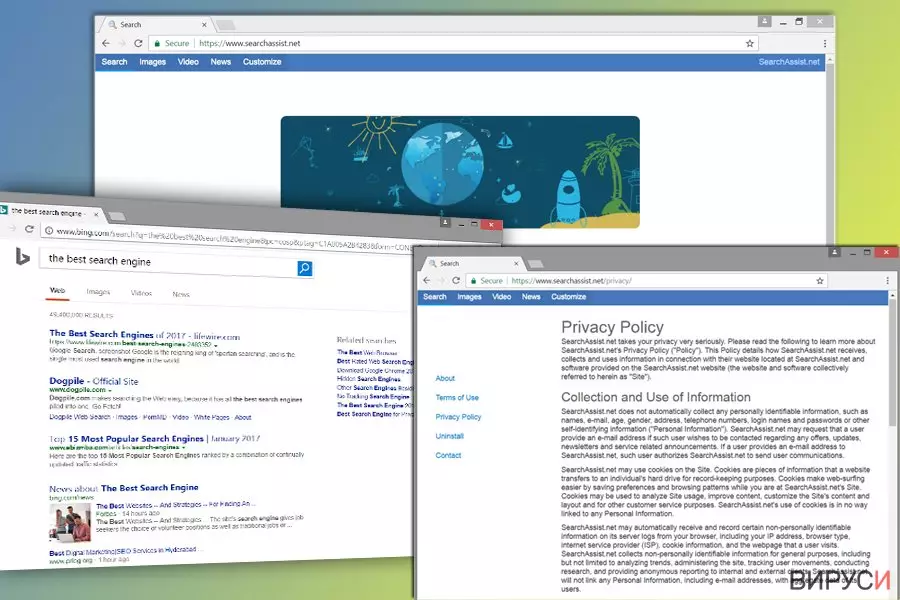
SearchAssist.net е една от тези търсачки, които могат да бъдат настроени да се появяват в компютъра на жертвата без нейно знание или позволение. На официалната уеб страница, създателите предлагат да инсталирате плъгина SearchAssit.me и да използвате техните услуги. И все пак, ако това беше единственият метод на разпространение, нямаше да говорим за това приложение.
Този плъгин за браузър може да се появи в Internet Explorer, Google Chrome или Mozilla Firefox след някое случайно и невнимателно инсталиране на софтуер. Този браузър-похитител се разпространява скрит в софтуерни пакети и лесно може да се сблъскате с похищение на SearchAssist.net, когато бързате с инсталирането на нова програма.
Веднъж попаднал в компютъра, той променя настройките на всички браузъри и ви принуждава да виждате този домейн всеки път, когато решите да сърфирате в Интернет. Въпреки че изглежда като нормална търсачка и може да прилича на добре познатия ви Google, не трябва да и се доверявате.
Тази съмнителна програма може да променя резултатите от търсенето. Това означава, че вместо органични резултати, може да откриете много спонсорирани линкове или реклами. Специалистите от NoVirus.uk обясняват, че похитителят си комуникира с пренасочващия вирус Trovi за да предоставя спонсорирани резултати и да събира заявките за търсене на потребителите.
По времето на подготовка на статията, крайната страница, на която жертвата се озовава след като е посетила Trovi.com е Bing. И все пак, специалистите по кибер сигурност вече предупреждават потребителите, че това може да е временно и че съмнителни модификации със сериозни последствия може да се появят всяка една минута. Ще се наложи бързо да премахнете вируса SearchAssist.net от компютъра си.
Така нареченият вирус (който в действителност е по-скоро браузър-похитител, отколкото вирус) може не само да си играе с резултатите от търсенето, но и да ви бомбардира с различни изскачащи реклами и може дори да проследява навиците ви за сърфиране за да получи повече информация за дейността ви в Интернет.
Ако сте мислили, че пренасочващата дейност на SearchAssist.net е безобидна, добре е да си помислите пак, защото такава информация като термини за търсене, най-посещавани страници, време прекарано на всяка от тях, информация, която се въвежда и др. може да разкрият доста за вас.

Затова ви препоръчваме да запазите тази информация в тайна. За цялостното премахване на SearchAssist.net, не трябва да губите време, а да сканирате компютъра си с обновен антишпионски софтуер, например FortectIntego. Препоръчваме ви да изберете автоматичното премахване вместо ръчното, защото това е най-бързият и най-лесният начин да проверите компютърната си система.
Търсенето на потенциално опасни компоненти, които да са свързани с браузър-похитителя, може да ви отнеме много време, ако го правите сами. И все пак, ако чувствате, че може да го направите и имате достатъчно умения, може да опитате и ръчното премахване, упътване, за което е подготвено от нашите специалисти.
Познати до момента версии на SearchAssist
Вирусът MyPrivacyAssistant.com. Търсачката MyPrivacyAssistant ще бъде зададена по подразбиране, ако инсталирате съмнителна програма, известна още като „браузър-похитител“. Също както и първоначалната версия, тя има за цел да предоставя спонсорирани резултати от търсенето, събрани от различни рекламни мрежи.
Освен това My Privacy Assistant събира резултати от търсенето от Trovi, който е добре познат доставчик на модифицирани резултати от търсенето. Най-добре е да избягвате тези инструменти за търсене, ако искате да имате сигурни сесии на сърфиране.За да премахнете тези програми, може да се наложи да използвате антишпионски софтуер, тъй като те имат склонност да се крият в компютърната система, за да се защитят от неочаквано премахване.
Потребителите инсталират нежелани браузър разширения без да го осъзнават
Точно както всяка друга потенциално нежелана програма, вирусът SearchAssist.net се разпространява с помощта на „бандлинг“ За съжаление не можем да кажем кои точно програми участват в разпространението. Затова е добре да бъдете внимателни когато изтегляте КОЕТО И ДА Е безплатно приложение.
Първото нещо, което трябва да направите, е да отделите малко време да прочетете лицензионното споразумение за крайния потребител, декларацията за поверителност и друга подобна информация за безплатната ви програма. Ако решите, че всичко е наред, уверете се, че сте избрали Потребителски или Разширени инсталационни настройки за безплатния софтуер.
Този метод ще ви помогне да видите какви „избираеми“ компоненти се опитват да нахлуят в компютърната система. Махнете отметките от тази и от други непознати търсачки, добавки за браузър, ленти с инструменти, плъгини и разширения.
Ефикасни начини за пълното премахване на SearchAssist.net
По-рано споменахме, че ръчното премахване на SearchAssist.net изисква подробно преглеждане на засегнатата компютърна система. По-долу ще намерите инструкции как да го направите. Уверете се, че сте премахнали всички компоненти свързани с похитителя и оправете всички уеб браузъри. Ако случайно оставите нещо, може да станете жертва на повторно похищение.
Освен това, не забравяйте да оправите браузърите си. Похитителят е съвместим с Internet Explorer, Google Chrome и Mozilla Firefox, но ви съветваме да проверите и останалите браузъри. Ако нямате опит с подобни начинания, съветваме ви да изберете автоматичното премахване.
Този метод не само спестява време, но и ви гарантира, че всички потенциално нежелани програми и зловредни компоненти са изтрити от машината. За да премахнете SearchAssist.net автоматично, трябва да инсталирате антишпионска програма, да я актуализирате и да направите пълно системно сканиране.
Деинсталиране от Windows
За да премахнете SearchAssist.net от устройства с Windows 10/8, следвайте дадените по-долу стъпки:
- Въведете Control Panel (Контролен панел) в полето за търсене на Windows и натиснете Enter или кликнете върху резултатите от търсенето.
- В Programs/Програми, изберете Uninstall a program/Деинсталиране на програма.

- От списъка открийте записите свързани с SearchAssist.net (или всякакви други инсталирани наскоро съмнителни програми).
- Кликнете с десния бутон на мишката върху приложението и изберете Uninstall/Деинсталиране.
- Ако се появи User Account Control/Управление на потребителски профили натиснете Yes/Да.
- Изчакайте да се финализира деинсталацията и натиснете OK.



Ако използвате Windows 7/XP, използвайте следните инструкции:
- Кликнете върху старт менюто Windows Start > Control Panel/Контролен панел разположен в десния прозорец (ако използвате Windows XP, кликнете върху Add/Remove Programs/Добавяне/премахване на програма).
- В Контролния панел, изберете Programs/Програми > Uninstall a program/Деинсталиране на програма.

- Изберете нежеланото приложение като кликнете върху него веднъж.
- В горния край натиснете Uninstall/Change/Деинсталиране/Промяна.
- В прозореца за потвърждение, изберете Yes/Да.
- Натиснете OK след като процеса по премахване бъде финализиран.

Нулиране на настройките на MS Edge/Chromium Edge
Изтриване на нежелани разширения от МS Edge:
- Натиснете Меню/Menu (трите хоризонтални точки в горния десен ъгъл на прозореца на браузъра) и изберете Разширения/Extensions.
- От списъка изберете разширението и кликнете върху иконата със зъбно колело.
- Кликнете върху Деинсталиране/Uninstall най-отдолу.


Изчистете бисквитките и данните от сърфиране:
- Кликнете върху Меню/Menu (трите хоризонтални точки в горния десен ъгъл на прозореца на браузъра) и изберете Поверителност и сигурност/Privacy & security.
- В раздела Изтриване на данните за сърфиране/Clear browsing data, натиснете бутона Изберете какво да изчистите/Choose what to clear.
- Изберете всичко (с изключение на пароли, въпреки че може да искате да включите също и разрешителни за медии, ако е приложимо) и натиснете Изтриване/Clear.


Възстановете настройките за нов раздел и начална страница:
- Кликнете върху иконата на менюто и изберете Настройки/Settings.
- След това намерете раздел При стартиране/On startup.
- Натиснете Деактивирай/Disable в случай че откриете съмнителен домейн.
Ако горният метод не сработи, нулирайте настройките на MS Edge по следния начин:
- Натиснете Ctrl + Shift + Esc, за да отворите Мениджъра на задачите/Task Manager.
- Натиснете стрелката Повече информация/More details в дъното на прозореца.
- Изберете раздел Информация/Details.
- Сега скролнете надолу и намерете всички записи, които съдържат Microsoft Edge в името си. Кликвате с десен бутон на всеки един от тях и избирате Край на задачата/End Task, за да прекъснете работата на MS Edge.


Ако този начин не успее да ви помогне, ще трябва да използвате разширения метод за нулиране настройките на Edge. Не забравяйте, че преди това трябва да архивирате данните си.
- В компютъра си намерете следната папка: C:\\Users\\%username%\\AppData\\Local\\Packages\\Microsoft.MicrosoftEdge_8wekyb3d8bbwe.
- Натиснете Ctrl + A на клавиатурата, за да изберете всички папки.
- Кликнете с десен бутон върху тях и изберете Изтриване/Delete

- Сега кликнете с десен бутон на мишката върху Start бутона и изберете Windows PowerShell (Admin).
- Когато се отвори новия прозорец, копирайте и поставете следната команда и след това натиснете Enter:
Get-AppXPackage -AllUsers -Name Microsoft.MicrosoftEdge | Foreach {Add-AppxPackage -DisableDevelopmentMode -Register “$($_.InstallLocation)\\AppXManifest.xml” -Verbose



Инструкции за базиран на Chromium Edge
Изтрийте разширенията от MS Edge (Chromium):
- Отворете Edge и изберете Настройки/Settings > Extensions/Разширения.
- Изтрийте нежеланите разширения като натиснете Премахване/Remove.


Изчистване на кеша и данните за сайта:
- Отворете Меню/Menu и отидете в Настройки/Settings.
- Изберете Поверителност и услуги/Privacy and services.
- Под Изчистване на данните за сърфирането/Clear browsing data, натиснете Изберете какво да изчистите/Choose what to clear.
- Под Времеви диапазон/Time range, изберете През цялото време/All time.
- Изберете Почистване сега/Clear now.


Нулиране на настройките на базиран на Chromium MS Edge:
- Отворете Меню/Menu и изберете Настройки/Settings.
- От лявата страна изберете Нулиране на настройките/Reset settings.
- Изберете Възстановяване на настройките до стойностите им по подразбиране/Restore settings to their default values.
- Потвърдете с Възстанови/Reset.


Нулиране на настройките на Mozilla Firefox
Премахване на опасни разширения:
- Отворете браузъра Mozilla Firefox и кликнете върху Menu/Меню (три хоризонтални линии в горния десен ъгъл на прозореца).
- Изберете Add-ons/Добавки.
- Тук изберете плъгини, които са свързани с SearchAssist.net и натиснете Remove/Премахване.


Нулирайте началната страница:
- Кликнете върху трите хоризонтални линии в горния десен ъгъл, за да се отвори менюто.
- Изберете Options/Опции.
- В опциите Home/начална страница, въведете предпочитан от вас сайт, който ще се отваря всеки път, когато отворите Mozilla Firefox.
Изчистете бисквитките и данните за уеб страницата:
- Натиснете Menu/Меню и изберете Options/Опции.
- Отидете в раздел Privacy & Security/Поверителност и сигурност.
- Скролнете надолу докато откриете Cookies and Site Data/Бисквитки и данни за уеб страницата.
- Натиснете Clear Data/Изчистване на данните...
- Изберете Cookies and Site Data/Бисквитки и данни за уеб страницата, както и Cached Web Content/Кеширано уеб съдържание и натиснете Clear/Изчистване.


Нулиране на настройките на Mozilla Firefox
В случай че SearchAssist.net не бъде премахнато след като сте изпълнили горните инструкции, нулирайте настройките на Mozilla Firefox:
- Отворете браузъра Mozilla Firefox и натиснете Menu/Меню.
- Отидете в Help/Помощ и след това изберете Troubleshooting Information/Информация за разрешаване на проблеми.

- В раздела Give Firefox a tune up/Настройки на Firefox кликнете върху Refresh Firefox.../Опресняване на Firefox...
- След като се появи изскачащия прозорец, потвърдете действието като натиснете Refresh Firefox/Опресняване на Firefox – това трябва да финализира премахването на SearchAssist.net.



Нулиране на настройките на Google Chrome
Изтриване на зловредните разширения от Google Chrome:
- Отворете Google Chrome, кликнете върху Менюто/Menu (три вертикални точки в горния десен ъгъл) и изберете Още инструменти/More tools > /Разширения/Extensions.
- В новоотворения прозорец ще видите всички инсталирани разширения. Деинсталирайте всички съмнителни плъгини, които могат да имат връзка с SearchAssist.net като кликнете върху Премахване/Remove.


Изчистете кеш паметта и уеб данните от Chrome:
- Кликнете върху Меню/Menu и изберете и изберете Настройки/Settings.
- В раздела Поверителност и сигурност/Privacy and security, изберете Изчистване на данните за сърфирането/Clear browsing data.
- Изберете История на сърфиране, бисквитки и други данни за сайта/Browsing history, Cookies and other site data, както и Кеширани изображения/Cached images и файлове/files.
- Натиснете Изтриване на данни/Clear data.


Промяна на началната страница:
- Кликнете върху менюто и изберете Настройки/Settings.
- Потърсете съмнителен сайт като SearchAssist.net в раздела При стартиране/On startup.
- Кликнете върху Отваряне на специфична или няколко страници/Open a specific or set of pages и кликнете върху трите точки, за да се появи опцията Премахване/Remove.
Нулиране на настройките на Google Chrome:
Ако предните методи не са успели да ви помогнат, нулирайте настройките на Google Chrome, за да елиминирате всички компоненти на SearchAssist.net:
- Отворете Меню/Menu и изберете Настройки/Settings.
- В Настройки/Settings, скролвате надолу и кликвате върху Разширени/Advanced.
- Отново скролвате надолу и намирате раздела Нулиране и изчистване/ Reset and clean up.
- Сега натискате Възстановяване на настройките към първоначалното им състояние/Restore settings to their original defaults.
- Потвърдете с Нулиране на настройките/Reset settings за да финализирате премахването на SearchAssist.net.


Нулиране на настройките на Safari
Премахнете нежеланите разширения от Safari:
- Кликнете върху Safari > Preferences.../Предпочитания...
- В новия прозорец, изберете Extensions/Разширения.
- Изберете нежеланото приложение свързано с SearchAssist.net и изберете Uninstall/Деинсталирай.


Изчистете бисквитките и други данни за уеб страници от Safari:
- Кликнете Safari > Clear History.../Изчисти история
- От падащото меню под Clear/Изчисти, изберете all history/цялата история.
- Потвърдете с Clear History/Изчисти историята.


Нулирайте настройките на Safari, ако горните стъпки не са ви помогнали:
- Кликнете върхуSafari > Preferences.../Предпочитания...
- Отидете в раздел Advanced/Разширени.
- Поставете тикче на Show Develop menu/Показване на менюто за разработка в лентата с менюто.
- От лентата с менюто, кликнете Develop, и след това изберете Empty Caches/Изчисти кеш.


Помогна ли това ръководство?
Бъдете първият, който ще коментира