

Apple wants to make changes – скам, разпространяван от кибер престъпници, които искат да присвоят данните ви за вход
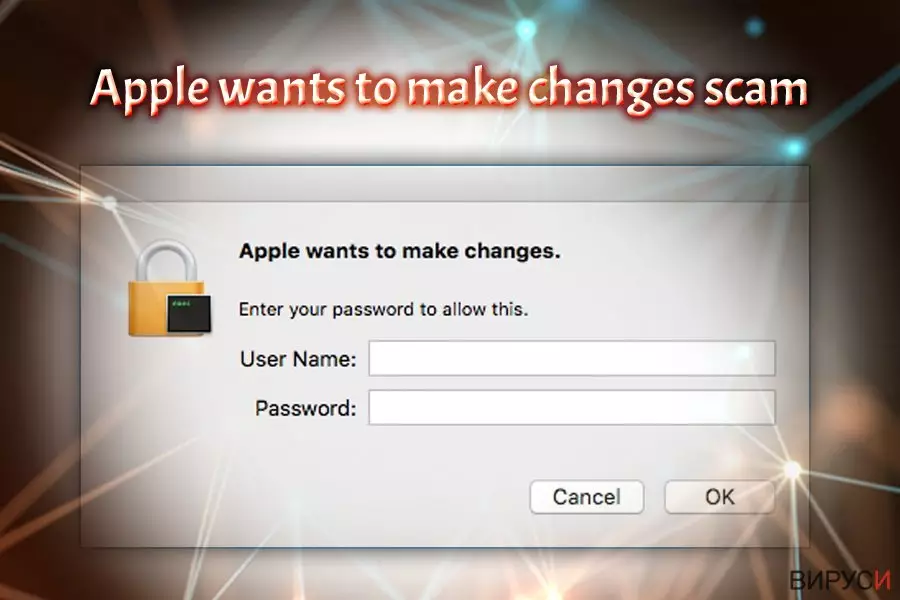
Apple wants to make changes (Apple иска да извърши промени) е фалшив изскачащ прозорец, който насърчава потребителите да въведат данните си за вход, за да „осъществи промени“. Потребителите, които смятат това приложение за съмнително, са напълно прави – то е инсталирано от адуер на компютри с операционна система Mac. Адуерът е приложение, поддържано от реклами, което обикновено показва изскачащи съобщения, сделки, предложения, банери, купони за намаление и друго комерсиално съдържание в Google Chrome, Safari, Mozilla Firefox и други браузъри. Неговата цел е да рекламира продукти или услуги на трети лица и по този начин получава определена печалба. Обаче някои адуерни програми са злонамерени и излъчват изскачащи прозорци като Apple wants to make changes, което директно води до загуба на информация.
| КРАТЪК ПРЕГЛЕД | |
| Наименование | Apple wants to make changes |
| Категория | Адуер |
| Тип | Скам |
| Разпространение | Софтуерен бандлинг или несигурни уеб страници |
| Симптоми | Съмнителни изскачащи прозорци, искащи от потребителите да предоставят личните си данни, друго рекламно съдържание |
| Откриване и премахване | Използвайте надеждна програма против зловреден софтуер |
| Системно възстановяване | Използвайте FortectIntego, за да поправите нанесените на системата щети |
Вирусът Apple wants to make changes е преобразяващ се легитимен изскачащ прозорец, който иска от потребителите да въведат данните си за вход, например, Finder wants to make changes. Това се прави, за да накарат потребителите да повярват, че изскачащото съобщение е легитимно и че тази информация наистина е необходима. И все пак, няма никакви данни какво точно се променя и защо. Също така от Apple не биха използвали името си в подобни съобщения. Затова потребителите не бива да въвеждат никакви данни във фалшивия прозорец, а да побързат с премахването на Apple wants to make changes.
Има и няколко други подобни скама, предизвикани от адуер, като Immediately Call Apple Support scam, Updates were released for your version of Chrome scam, AppleCare And Warranty и много други. Докато авторите на тези скамове обикновено се опитват да накарат потребителите да платят за безполезен софтуер, Apple wants to make changes може да използва данните за Mac за отдалечен достъп и инсталиране на зловреден софтуер, като кийлогъри, рансъмуер или софтуер за копаене на крипто валута.
Подобни инфекции са доста често срещани и изключително опасни, тъй като представляват сериозен риск за поверителността, като кражба на пари и дори и на самоличност. Затова не въвеждайте никакви данни, ако видите съобщението Apple wants to make changes, а просто го затворете. И все пак, самият факт, че тези фалшиви предупреждения присъстват в устройството ви, показва, че има инфекция с потенциално нежелана програма. За да премахнете вируса Apple wants to make changes, трябва да сканирате компютъра си с помощта на програма против зловреден софтуер.
Веднага след като бъдат деинсталирани всички съмнителни приложения, трябва да проверите за остатъчни компоненти, останали от потенциално нежеланата програма. Съветваме ви за този процес да използвате автоматични инструменти като FortectIntego.
Наред с фалшивите изскачащи прозорци, потребителите най-вероятно ще забележат и повишеното количество на рекламите. Ако кликнат върху някоя от тях, те могат да бъдат пренасочени към зловредни уеб страници и да бъдат подтикнати да инсталират друг неистински софтуер. Освен това потребителите трябва да се занимават с проблеми свързани с постоянно пренасочване, както и фалшиви резултати от търсенето. Затова е много важно да избягвате всякакви линкове, докато вирусът Apple wants to make changes се намира с системата ви.

Някои адуерни програми могат да представляват сериозна опасност – избягвайте тяхната инсталация
Някои по-агресивни адуерни програми могат да бъдат сметнати за зловреден софтуер, тъй като тяхната цел е да откраднат лична информация, пари или да инжектират вируси в компютъра. Затова избягването на подобни заплахи ще ви спести доста притеснения. Специалистите по сигурност от bedynet.ru съветват потребителите да вземат следните предпазни мерки:
- Избягвайте съмнителни уеб страници (торенти, сайтове за споделяне на файлове, порно и хазартни сайтове и др.);
- Преди изтеглянето на какъвто и да е софтуер, уверете се, че сте потърсили мнения за него онлайн;
- Когато инсталирате приложението, прочетете внимателно Общите условия и Политиката за поверителност;
- Не пропускайте стъпки като бързате и многократно натискате бутона „Next/Напред“;
- За да избегнете групиран софтуер (известен още като потенциално нежелани програми), избирайте Разширени инсталационни настройки, вместо Препоръчителни;
- Махайте всички отметки за инсталиране от браузър-разширения, системни оптимизатори, даунлоуд мениджъри, добавки, ленти с инструменти и друг безполезен софтуер;
- Уверете се, че инсталираната програма не инициира съмнителни изскачащи прозорци или пренасочвания към съмнителни сайтове. Измамното приложение, което сте искали да инсталирате, може също да се окаже адуер;
- Сканирайте компютъра си с програма против зловреден софтуер и я поддържайте актуализирана.
Отървете се от потенциално нежелани програми, които предизвикват Apple wants to make changes
Много потребители в официалните форуми на Mac задават въпроси относно споменатото съобщение. Отговорът е много прост: изскачащото съобщение е фалшиво и премахването на Apple wants to make changes е единственият начин да го спрете. За да постигнат това, потребителите трябва да премахнат адуера или други потенциално нежелани програми от техните Mac компютри.
Въпреки че е възможно и ръчното премахване на вируса Apple wants to make changes, не ви препоръчваме да го правите. След премахването на съмнителните приложения, в устройството ви могат да се запазят остатъчни компоненти от потенциално нежеланата програма. Затова чрез използването на надежден антивирусен софтуер, няма да се притеснявате за зловредни изскачащи прозорци. Функцията за защита в реално време ще блокира по-голяма част от входящия адуер.
Нулиране на настройките на MS Edge/Chromium Edge
Изтриване на нежелани разширения от МS Edge:
- Натиснете Меню/Menu (трите хоризонтални точки в горния десен ъгъл на прозореца на браузъра) и изберете Разширения/Extensions.
- От списъка изберете разширението и кликнете върху иконата със зъбно колело.
- Кликнете върху Деинсталиране/Uninstall най-отдолу.


Изчистете бисквитките и данните от сърфиране:
- Кликнете върху Меню/Menu (трите хоризонтални точки в горния десен ъгъл на прозореца на браузъра) и изберете Поверителност и сигурност/Privacy & security.
- В раздела Изтриване на данните за сърфиране/Clear browsing data, натиснете бутона Изберете какво да изчистите/Choose what to clear.
- Изберете всичко (с изключение на пароли, въпреки че може да искате да включите също и разрешителни за медии, ако е приложимо) и натиснете Изтриване/Clear.


Възстановете настройките за нов раздел и начална страница:
- Кликнете върху иконата на менюто и изберете Настройки/Settings.
- След това намерете раздел При стартиране/On startup.
- Натиснете Деактивирай/Disable в случай че откриете съмнителен домейн.
Ако горният метод не сработи, нулирайте настройките на MS Edge по следния начин:
- Натиснете Ctrl + Shift + Esc, за да отворите Мениджъра на задачите/Task Manager.
- Натиснете стрелката Повече информация/More details в дъното на прозореца.
- Изберете раздел Информация/Details.
- Сега скролнете надолу и намерете всички записи, които съдържат Microsoft Edge в името си. Кликвате с десен бутон на всеки един от тях и избирате Край на задачата/End Task, за да прекъснете работата на MS Edge.


Ако този начин не успее да ви помогне, ще трябва да използвате разширения метод за нулиране настройките на Edge. Не забравяйте, че преди това трябва да архивирате данните си.
- В компютъра си намерете следната папка: C:\\Users\\%username%\\AppData\\Local\\Packages\\Microsoft.MicrosoftEdge_8wekyb3d8bbwe.
- Натиснете Ctrl + A на клавиатурата, за да изберете всички папки.
- Кликнете с десен бутон върху тях и изберете Изтриване/Delete

- Сега кликнете с десен бутон на мишката върху Start бутона и изберете Windows PowerShell (Admin).
- Когато се отвори новия прозорец, копирайте и поставете следната команда и след това натиснете Enter:
Get-AppXPackage -AllUsers -Name Microsoft.MicrosoftEdge | Foreach {Add-AppxPackage -DisableDevelopmentMode -Register “$($_.InstallLocation)\\AppXManifest.xml” -Verbose



Инструкции за базиран на Chromium Edge
Изтрийте разширенията от MS Edge (Chromium):
- Отворете Edge и изберете Настройки/Settings > Extensions/Разширения.
- Изтрийте нежеланите разширения като натиснете Премахване/Remove.


Изчистване на кеша и данните за сайта:
- Отворете Меню/Menu и отидете в Настройки/Settings.
- Изберете Поверителност и услуги/Privacy and services.
- Под Изчистване на данните за сърфирането/Clear browsing data, натиснете Изберете какво да изчистите/Choose what to clear.
- Под Времеви диапазон/Time range, изберете През цялото време/All time.
- Изберете Почистване сега/Clear now.


Нулиране на настройките на базиран на Chromium MS Edge:
- Отворете Меню/Menu и изберете Настройки/Settings.
- От лявата страна изберете Нулиране на настройките/Reset settings.
- Изберете Възстановяване на настройките до стойностите им по подразбиране/Restore settings to their default values.
- Потвърдете с Възстанови/Reset.


Нулиране на настройките на Mozilla Firefox
Премахване на опасни разширения:
- Отворете браузъра Mozilla Firefox и кликнете върху Menu/Меню (три хоризонтални линии в горния десен ъгъл на прозореца).
- Изберете Add-ons/Добавки.
- Тук изберете плъгини, които са свързани с Apple wants to make changes и натиснете Remove/Премахване.


Нулирайте началната страница:
- Кликнете върху трите хоризонтални линии в горния десен ъгъл, за да се отвори менюто.
- Изберете Options/Опции.
- В опциите Home/начална страница, въведете предпочитан от вас сайт, който ще се отваря всеки път, когато отворите Mozilla Firefox.
Изчистете бисквитките и данните за уеб страницата:
- Натиснете Menu/Меню и изберете Options/Опции.
- Отидете в раздел Privacy & Security/Поверителност и сигурност.
- Скролнете надолу докато откриете Cookies and Site Data/Бисквитки и данни за уеб страницата.
- Натиснете Clear Data/Изчистване на данните...
- Изберете Cookies and Site Data/Бисквитки и данни за уеб страницата, както и Cached Web Content/Кеширано уеб съдържание и натиснете Clear/Изчистване.


Нулиране на настройките на Mozilla Firefox
В случай че Apple wants to make changes не бъде премахнато след като сте изпълнили горните инструкции, нулирайте настройките на Mozilla Firefox:
- Отворете браузъра Mozilla Firefox и натиснете Menu/Меню.
- Отидете в Help/Помощ и след това изберете Troubleshooting Information/Информация за разрешаване на проблеми.

- В раздела Give Firefox a tune up/Настройки на Firefox кликнете върху Refresh Firefox.../Опресняване на Firefox...
- След като се появи изскачащия прозорец, потвърдете действието като натиснете Refresh Firefox/Опресняване на Firefox – това трябва да финализира премахването на Apple wants to make changes.



Нулиране на настройките на Google Chrome
Изтриване на зловредните разширения от Google Chrome:
- Отворете Google Chrome, кликнете върху Менюто/Menu (три вертикални точки в горния десен ъгъл) и изберете Още инструменти/More tools > /Разширения/Extensions.
- В новоотворения прозорец ще видите всички инсталирани разширения. Деинсталирайте всички съмнителни плъгини, които могат да имат връзка с Apple wants to make changes като кликнете върху Премахване/Remove.


Изчистете кеш паметта и уеб данните от Chrome:
- Кликнете върху Меню/Menu и изберете и изберете Настройки/Settings.
- В раздела Поверителност и сигурност/Privacy and security, изберете Изчистване на данните за сърфирането/Clear browsing data.
- Изберете История на сърфиране, бисквитки и други данни за сайта/Browsing history, Cookies and other site data, както и Кеширани изображения/Cached images и файлове/files.
- Натиснете Изтриване на данни/Clear data.


Промяна на началната страница:
- Кликнете върху менюто и изберете Настройки/Settings.
- Потърсете съмнителен сайт като Apple wants to make changes в раздела При стартиране/On startup.
- Кликнете върху Отваряне на специфична или няколко страници/Open a specific or set of pages и кликнете върху трите точки, за да се появи опцията Премахване/Remove.
Нулиране на настройките на Google Chrome:
Ако предните методи не са успели да ви помогнат, нулирайте настройките на Google Chrome, за да елиминирате всички компоненти на Apple wants to make changes:
- Отворете Меню/Menu и изберете Настройки/Settings.
- В Настройки/Settings, скролвате надолу и кликвате върху Разширени/Advanced.
- Отново скролвате надолу и намирате раздела Нулиране и изчистване/ Reset and clean up.
- Сега натискате Възстановяване на настройките към първоначалното им състояние/Restore settings to their original defaults.
- Потвърдете с Нулиране на настройките/Reset settings за да финализирате премахването на Apple wants to make changes.


Нулиране на настройките на Safari
Премахнете нежеланите разширения от Safari:
- Кликнете върху Safari > Preferences.../Предпочитания...
- В новия прозорец, изберете Extensions/Разширения.
- Изберете нежеланото приложение свързано с Apple wants to make changes и изберете Uninstall/Деинсталирай.


Изчистете бисквитките и други данни за уеб страници от Safari:
- Кликнете Safari > Clear History.../Изчисти история
- От падащото меню под Clear/Изчисти, изберете all history/цялата история.
- Потвърдете с Clear History/Изчисти историята.


Нулирайте настройките на Safari, ако горните стъпки не са ви помогнали:
- Кликнете върхуSafari > Preferences.../Предпочитания...
- Отидете в раздел Advanced/Разширени.
- Поставете тикче на Show Develop menu/Показване на менюто за разработка в лентата с менюто.
- От лентата с менюто, кликнете Develop, и след това изберете Empty Caches/Изчисти кеш.


Помогна ли това ръководство?
Бъдете първият, който ще коментира