

National Consumer Center – скам, който кара потребителите да смятат, че могат да спечелят награда като отговорят на въпроси във фалшиво проучване
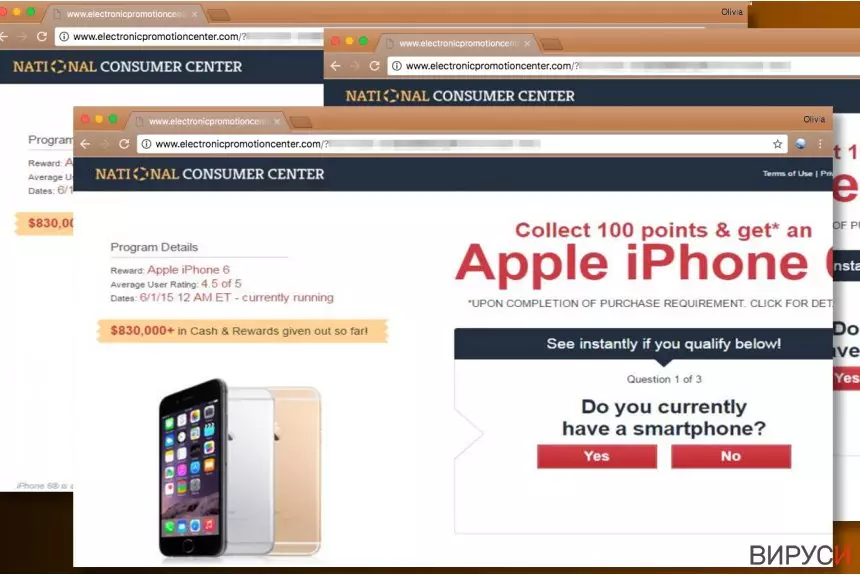
Скамът National Consumer Center (Национален потребителски център) представлява подвеждащ изскачащ прозорец, който се опитва да накара потребителите да повярват, че несъществуваща организация иска да им подари iPhone или друга подобна награда. Този скам е тясно свързан със скама Amazon Gift Card, скама Wallmart и други подобни реклами, които не са истински. Обикновено те прекъсват потребителите, докато сърфират в мрежата и искат от тях да попълнят анкета, за да спечелят скъпи награди. В замяна на iPhone или Samsung Galaxy от участниците обикновено се изисква да предоставят лична информация като имейл адрес, телефонен номер и дори информация за кредитна карта. За съжаление Националният потребителски център (National Consumer Center) НЕ е истински. НЕ предоставяйте тази информация, тъй като загубата и може да доведе до кражба на самоличност, загуба на пари или други кибер атаки.
| Кратък преглед | |
|---|---|
| Наименование | National Consumer Center |
| Тип | Скам |
| Разпространение | Появява се в заразени уеб страници, както и в легитимни, ако свързаната адуерна програма е скрита в целевия компютър |
| Ниво на опасност | Средно. Намалява удоволствието от сърфиране и може да ви подведе да разкриете лична информация |
| Симптоми | Пренасочва към уеб страници с анкети, поява на съмнителни реклами и изскачащи прозорци, замръзване на уеб браузъра |
| Засегнати операционни системи | Android, Windows, Mac OS X |
| За да се отървете от рекламите на адуера National Consumer Center, инсталирайте FortectIntego и направете пълно системно сканиране | |
Основната причина, поради която потребителите биват притеснявани от скама National Consumer Center, е вирус от адуерен тип, който е скрит в системата. Обикновено подобни вируси проникват в системата, забавят активността на браузъра и започват да досаждат на жертвите си с различни онлайн скамове. Може също така да станете жертва на пренасочвания към зловредни уеб страници, на досадни реклами, които да се отварят в нов раздел и на друго подобно съдържание. И все пак този скам може да бъде засечен и в зловредни домейни, които винаги са се използвали за разпространение на подобно съдържание.
В момента зловредният софтуер National Consumer Center е активно насочен към потребителите на Android, които усърдно търсят начини да изчистят устройствата си. В този случай връщането на фабричните настройки е най-лесният начин за оправяне на системата. Също така обаче може да се натъкнете на скама и докато използвате операционна система Mac. В този случай, направете пълно системно сканиране с антивирусен софтуер и нулирайте настройките на браузъри като Google Chrome, Mozilla Firefox, Safari и други.

Какво се крие зад този скам
Според данни, получени от жертвите, рекламите свързани с този скам, обикновено ги пренасочват към hxxp://electronicpromotionscenter.com/ или подобни страници. Скамът се предполага, че е свързан с онлайн анкети за спечелване на Apple iPhone или друг смартфон. Описаните „сделки“ могат да се появят като изскачащи реклами, реклами във фонов режим или да се отварят в нов раздел.

Има доста отрицателни коментари за тези реклами и потребителите обикновено споделят, че National Consumer Center е просто скам. Някои потребители разкриват, че рекламите обещават безплатни iPhone-и и други чудесни награди, а след това променяли вида на наградата, като предлагали да спечелите подаръчен ваучер за 100 долара в случай, че потребителят похарчи поне 50 долара за безполезни продукти като хапчета за отслабване или книги.
Според жертвите скамът National Consumer Center иска да измъкне пари, пълни имена и имейл адреси от неподозиращите жертви. Затова ви съветваме да стоите далеч от фалшивите реклами и да запазите личната си информация за себе си, тъй като измамниците лесно могат да я продадат на трети лица.

Не забравяйте, че имейл адресът ви може да се озове в целеви списък, използван от хакери и рано или късно ще започнете да получавате спам имейли и дори съобщения, съдържащи зловреден софтуер. Няма съмнение, че единственият начин да избегнете кибер заплахи е да избягвате описаните реклами, а за да ги блокирате, трябва да премахнете National Consumer Center с помощта на надеждна програма против зловреден софтуер.
Въпреки че на теория може да се опитате да премахнете National Consumer Center ръчно, не ви препоръчваме да използвате тази възможност. Вместо това ви съветваме да сканирате системата с надежден софтуер като FortectIntego, за да откриете всички опасни програми и промените, които са направили в компютърната ви система.

Скамът National Consumer Center активно атакува потребителите на iPhone
Скамът National Consumer Center е забелязан активно да атакува потребителите на iPhone в началото на годината. И все пак, схемата на атака се запазва една и съща. Жертвите трябва да попълнят анкета, за да получат скъпа награда.
Обаче, вместо да се сдобият с информация как да получат наградата, потребителите трябва да споделят личната си информация, включително трите имена, информация за контакт или други подобни. Затова е силно препоръчително да вземете незабавни мерки и да премахнете National Consumer Center от iPad, iPhone и други подобни устройства. Може да опитате някои от следните методи:
- изчистване на данните за сърфирането и историята;
- блокиране на рекламите чрез инсталиране на рекламни блокери (adblocker);
- връщане на устройството към фабрични настройки.

Да се предпазим от скам, като внимателно инсталираме безплатен софтуер в системата
Адуерът, отговорен за скама обикновено се разпространява чрез маркетингов метод за дистрибуция на софтуер, наречен бандлинг. Този метод позволява групирането на няколко програми заедно и представянето само на част о тях по време на инсталационния процес на основната програма. За съжаление голяма част от потребителите пренебрегват тези подробности, защото бързат да инсталират програмата.
Съветваме ви да използвате Потребителски или Разширени настройки, защото тези опции ви дават свободата да избирате кои допълнителни програми да инсталирате и кои да откажете. Стандартните и По подразбиране настройки изглеждат надеждни, но за съжаление това е само на пръв поглед. Те обикновено скриват информацията за групираните програми.

Отървете се от анкетите на National Consumer Center
За да премахнете вируса National Consumer Center незабавно, направете пълно системно сканиране с професионална програма за премахване на зловреден софтуер. Автоматичното премахване ви гарантира най-лесният и бърз начин да се отървете от зловредната програма.
И все пак, ако смятате, че разполагате с време и търпение да извършите премахването на National Consumer Center ръчно, сигурно ще искате да прочетете ръководството, което сме подготвили малко по-долу. Бъдете внимателни и не прибързвайте, когато се опитвате да деинсталирате опасния адуер от компютъра си.
Специалистите по сигурност от lesvirus.fr отбелязват, че адуерът може да бъде труден за откриване и премахване без професионален софтуер. Затова, ако пропуснете някои от елементите свързани с потенциално нежеланата програма, може да ви се наложи да се сблъскате отново с рекламите и пренасочванията. След като приключите с премахването, проверете системата си с антишпионски или антивирусен софтуер, за да сте сигурни, че няма останал някой от компонентите на адуера.
Ако скамът се появи в операционна система Android, опитайте да проверите за зловредни приложения:
- Натиснете бутона за включване и изключване и го задръжте за няколко секунди, докато се появи менюто. Натиснете Power off/Изключване.
- След като се появи диалогов прозорец, който ви предлага рестартиране на системата Android в Безопасен режим (Safe Mode), изберете тази опция и OK.*
- Рестартирайте устройството си в Безопасен режим с помощта на стъпките, които са дадени по-горе.
- Когато сте в Безопасен режим (Safe Mode),отидете в Settings (Настройки). След като сте там, кликнете върху Apps (Приложения) или Application manager (Мениджър на приложенията) (може да е изписано по различен начин за различните устройства).
- Тук потърсете за зловредни приложения и деинсталирайте всички.
* Ако това не е валидно за вашето устройство, просто го изключете и включете отново. След като стане активно, опитайте се да натиснете и задържите Menu, Volume Down, Volume Up или Volume Down и Volume Up заедно, за да се покаже Safe Mode/Безопасен режим. Ако това не проработи, потърсете с фразата „How to put into Safe mode“ (Как да включа безопасен режим) и добавете модела на телефона си. След това следвайте инструкциите.
Ако скамът продължава да ви безпокои, може да се върнете към Фабричните настройки (Factory reset):
- Кликнете върху иконата Настройки (Settings) на вашето устройство. Ще я откриете при останалите приложения.
- Изберете Privacy/Поверителност (или Personal) и Factory reset/Фабрични настройки (може да го откриете и като Factory data reset/Фабрични настройки на данни, Backup & reset/Архивиране и нулиране на настройки, и др.). Съветваме ви да изберете Back up my data/Архивиране на информацията, за да се предпазите от загубата и.
- Натиснете Reset device/Нулиране на устройството за да премахнете вируса за Android от устройството си.
Деинсталиране от Windows
За да премахнете Адуерът National Consumer Center от устройства с Windows 10/8, следвайте дадените по-долу стъпки:
- Въведете Control Panel (Контролен панел) в полето за търсене на Windows и натиснете Enter или кликнете върху резултатите от търсенето.
- В Programs/Програми, изберете Uninstall a program/Деинсталиране на програма.

- От списъка открийте записите свързани с Адуерът National Consumer Center (или всякакви други инсталирани наскоро съмнителни програми).
- Кликнете с десния бутон на мишката върху приложението и изберете Uninstall/Деинсталиране.
- Ако се появи User Account Control/Управление на потребителски профили натиснете Yes/Да.
- Изчакайте да се финализира деинсталацията и натиснете OK.



Ако използвате Windows 7/XP, използвайте следните инструкции:
- Кликнете върху старт менюто Windows Start > Control Panel/Контролен панел разположен в десния прозорец (ако използвате Windows XP, кликнете върху Add/Remove Programs/Добавяне/премахване на програма).
- В Контролния панел, изберете Programs/Програми > Uninstall a program/Деинсталиране на програма.

- Изберете нежеланото приложение като кликнете върху него веднъж.
- В горния край натиснете Uninstall/Change/Деинсталиране/Промяна.
- В прозореца за потвърждение, изберете Yes/Да.
- Натиснете OK след като процеса по премахване бъде финализиран.

Нулиране на настройките на MS Edge/Chromium Edge
Изтриване на нежелани разширения от МS Edge:
- Натиснете Меню/Menu (трите хоризонтални точки в горния десен ъгъл на прозореца на браузъра) и изберете Разширения/Extensions.
- От списъка изберете разширението и кликнете върху иконата със зъбно колело.
- Кликнете върху Деинсталиране/Uninstall най-отдолу.


Изчистете бисквитките и данните от сърфиране:
- Кликнете върху Меню/Menu (трите хоризонтални точки в горния десен ъгъл на прозореца на браузъра) и изберете Поверителност и сигурност/Privacy & security.
- В раздела Изтриване на данните за сърфиране/Clear browsing data, натиснете бутона Изберете какво да изчистите/Choose what to clear.
- Изберете всичко (с изключение на пароли, въпреки че може да искате да включите също и разрешителни за медии, ако е приложимо) и натиснете Изтриване/Clear.


Възстановете настройките за нов раздел и начална страница:
- Кликнете върху иконата на менюто и изберете Настройки/Settings.
- След това намерете раздел При стартиране/On startup.
- Натиснете Деактивирай/Disable в случай че откриете съмнителен домейн.
Ако горният метод не сработи, нулирайте настройките на MS Edge по следния начин:
- Натиснете Ctrl + Shift + Esc, за да отворите Мениджъра на задачите/Task Manager.
- Натиснете стрелката Повече информация/More details в дъното на прозореца.
- Изберете раздел Информация/Details.
- Сега скролнете надолу и намерете всички записи, които съдържат Microsoft Edge в името си. Кликвате с десен бутон на всеки един от тях и избирате Край на задачата/End Task, за да прекъснете работата на MS Edge.


Ако този начин не успее да ви помогне, ще трябва да използвате разширения метод за нулиране настройките на Edge. Не забравяйте, че преди това трябва да архивирате данните си.
- В компютъра си намерете следната папка: C:\\Users\\%username%\\AppData\\Local\\Packages\\Microsoft.MicrosoftEdge_8wekyb3d8bbwe.
- Натиснете Ctrl + A на клавиатурата, за да изберете всички папки.
- Кликнете с десен бутон върху тях и изберете Изтриване/Delete

- Сега кликнете с десен бутон на мишката върху Start бутона и изберете Windows PowerShell (Admin).
- Когато се отвори новия прозорец, копирайте и поставете следната команда и след това натиснете Enter:
Get-AppXPackage -AllUsers -Name Microsoft.MicrosoftEdge | Foreach {Add-AppxPackage -DisableDevelopmentMode -Register “$($_.InstallLocation)\\AppXManifest.xml” -Verbose



Инструкции за базиран на Chromium Edge
Изтрийте разширенията от MS Edge (Chromium):
- Отворете Edge и изберете Настройки/Settings > Extensions/Разширения.
- Изтрийте нежеланите разширения като натиснете Премахване/Remove.


Изчистване на кеша и данните за сайта:
- Отворете Меню/Menu и отидете в Настройки/Settings.
- Изберете Поверителност и услуги/Privacy and services.
- Под Изчистване на данните за сърфирането/Clear browsing data, натиснете Изберете какво да изчистите/Choose what to clear.
- Под Времеви диапазон/Time range, изберете През цялото време/All time.
- Изберете Почистване сега/Clear now.


Нулиране на настройките на базиран на Chromium MS Edge:
- Отворете Меню/Menu и изберете Настройки/Settings.
- От лявата страна изберете Нулиране на настройките/Reset settings.
- Изберете Възстановяване на настройките до стойностите им по подразбиране/Restore settings to their default values.
- Потвърдете с Възстанови/Reset.


Нулиране на настройките на Mozilla Firefox
Премахване на опасни разширения:
- Отворете браузъра Mozilla Firefox и кликнете върху Menu/Меню (три хоризонтални линии в горния десен ъгъл на прозореца).
- Изберете Add-ons/Добавки.
- Тук изберете плъгини, които са свързани с Адуерът National Consumer Center и натиснете Remove/Премахване.


Нулирайте началната страница:
- Кликнете върху трите хоризонтални линии в горния десен ъгъл, за да се отвори менюто.
- Изберете Options/Опции.
- В опциите Home/начална страница, въведете предпочитан от вас сайт, който ще се отваря всеки път, когато отворите Mozilla Firefox.
Изчистете бисквитките и данните за уеб страницата:
- Натиснете Menu/Меню и изберете Options/Опции.
- Отидете в раздел Privacy & Security/Поверителност и сигурност.
- Скролнете надолу докато откриете Cookies and Site Data/Бисквитки и данни за уеб страницата.
- Натиснете Clear Data/Изчистване на данните...
- Изберете Cookies and Site Data/Бисквитки и данни за уеб страницата, както и Cached Web Content/Кеширано уеб съдържание и натиснете Clear/Изчистване.


Нулиране на настройките на Mozilla Firefox
В случай че Адуерът National Consumer Center не бъде премахнато след като сте изпълнили горните инструкции, нулирайте настройките на Mozilla Firefox:
- Отворете браузъра Mozilla Firefox и натиснете Menu/Меню.
- Отидете в Help/Помощ и след това изберете Troubleshooting Information/Информация за разрешаване на проблеми.

- В раздела Give Firefox a tune up/Настройки на Firefox кликнете върху Refresh Firefox.../Опресняване на Firefox...
- След като се появи изскачащия прозорец, потвърдете действието като натиснете Refresh Firefox/Опресняване на Firefox – това трябва да финализира премахването на Адуерът National Consumer Center.



Нулиране на настройките на Google Chrome
Изтриване на зловредните разширения от Google Chrome:
- Отворете Google Chrome, кликнете върху Менюто/Menu (три вертикални точки в горния десен ъгъл) и изберете Още инструменти/More tools > /Разширения/Extensions.
- В новоотворения прозорец ще видите всички инсталирани разширения. Деинсталирайте всички съмнителни плъгини, които могат да имат връзка с Адуерът National Consumer Center като кликнете върху Премахване/Remove.


Изчистете кеш паметта и уеб данните от Chrome:
- Кликнете върху Меню/Menu и изберете и изберете Настройки/Settings.
- В раздела Поверителност и сигурност/Privacy and security, изберете Изчистване на данните за сърфирането/Clear browsing data.
- Изберете История на сърфиране, бисквитки и други данни за сайта/Browsing history, Cookies and other site data, както и Кеширани изображения/Cached images и файлове/files.
- Натиснете Изтриване на данни/Clear data.


Промяна на началната страница:
- Кликнете върху менюто и изберете Настройки/Settings.
- Потърсете съмнителен сайт като Адуерът National Consumer Center в раздела При стартиране/On startup.
- Кликнете върху Отваряне на специфична или няколко страници/Open a specific or set of pages и кликнете върху трите точки, за да се появи опцията Премахване/Remove.
Нулиране на настройките на Google Chrome:
Ако предните методи не са успели да ви помогнат, нулирайте настройките на Google Chrome, за да елиминирате всички компоненти на Адуерът National Consumer Center:
- Отворете Меню/Menu и изберете Настройки/Settings.
- В Настройки/Settings, скролвате надолу и кликвате върху Разширени/Advanced.
- Отново скролвате надолу и намирате раздела Нулиране и изчистване/ Reset and clean up.
- Сега натискате Възстановяване на настройките към първоначалното им състояние/Restore settings to their original defaults.
- Потвърдете с Нулиране на настройките/Reset settings за да финализирате премахването на Адуерът National Consumer Center.


Нулиране на настройките на Safari
Премахнете нежеланите разширения от Safari:
- Кликнете върху Safari > Preferences.../Предпочитания...
- В новия прозорец, изберете Extensions/Разширения.
- Изберете нежеланото приложение свързано с Адуерът National Consumer Center и изберете Uninstall/Деинсталирай.


Изчистете бисквитките и други данни за уеб страници от Safari:
- Кликнете Safari > Clear History.../Изчисти история
- От падащото меню под Clear/Изчисти, изберете all history/цялата история.
- Потвърдете с Clear History/Изчисти историята.


Нулирайте настройките на Safari, ако горните стъпки не са ви помогнали:
- Кликнете върхуSafari > Preferences.../Предпочитания...
- Отидете в раздел Advanced/Разширени.
- Поставете тикче на Show Develop menu/Показване на менюто за разработка в лентата с менюто.
- От лентата с менюто, кликнете Develop, и след това изберете Empty Caches/Изчисти кеш.


Помогна ли това ръководство?
Бъдете първият, който ще коментира