

Unanalytics – злонамерен сайт, който пренасочва потребителите си към потенциално опасни уеб страници
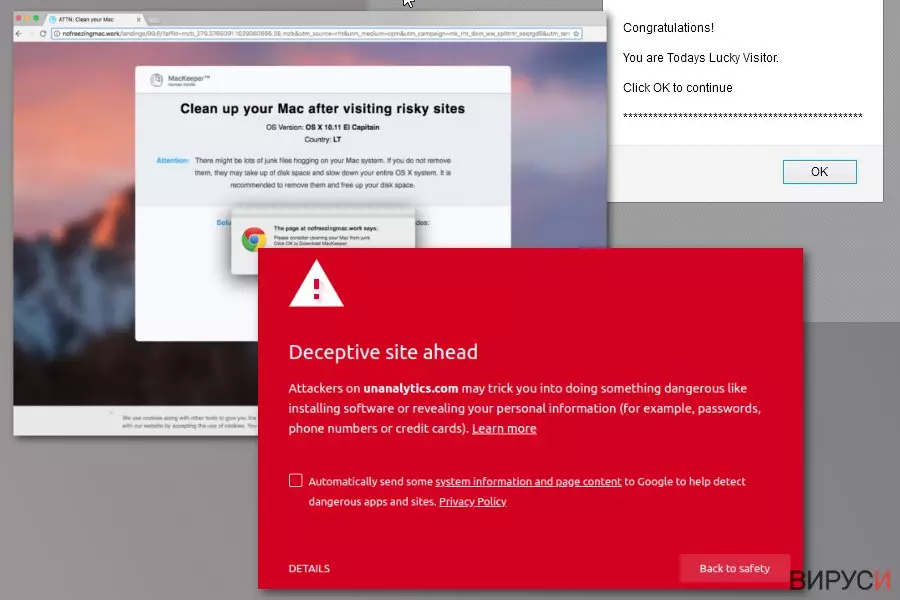
Unanalytics е потенциално опасен домейн, който НЕ ви съветваме да посещавате. Този пренасочващ уеб сайт е тясно свързан с адуер, който досажда на потребителите с подвеждащи реклами, докато сърфират в Интернет. В резултат на това може да се сблъскате с рекламите на MacKeeper, различни скамове за техническа поддръжка и други реклами, промотиращи потенциално нежелани програми (PUPs). Освен това, пренасочващият скам Unanalytics може да причини фалшиви известия, които се използват с цел да откраднат личната информация на потребителите като обещават изкушаващи награди, като iPhone X или слънчеви очила Ray-ban. Ако вирусът, свързан с тази дейност, вече е проникнал в системата без позволение, добре е да го спрете, преди да ви отведе на уеб страници, пълни със зловреден софтуер.
| Кратък преглед на кибер заплахата | |
|---|---|
| Наименование | Unanalytics.com |
| Тип | Адуер |
| Ниво на опасност | Средно. Може да похищава уеб браузъри и да пренасочва към потенциално опасни уеб страници |
| Засегнати операционни системи | Windows, Mac OS X |
| Целеви браузъри | Google Chrome, Mozilla Firefox, Safari и др. |
| Симптоми | Пренасочване към съмнителни сайтове, повишено количество реклами, инсталиране на съмнителни разширения |
| За да изтриете Unanalytics, инсталирайте FortectIntego и стартирайте пълно системно сканиране | |
Ако не сте достатъчно внимателни, едва ли ще забележите, че това нежелано приложение е проникнало в компютъра ви. То може да е свързано с която и да потенциално нежелана програма, така че е добре да сте проверили всички програми преди да ги инсталирате в системата. Обикновено просто трябва да махнете отметките, които позволяват инсталирането на допълнителни компоненти, включително добавки и разширения за браузър.
След като попадне в системата, основният проблем, който вирусът предизвиква, е пренасочването. В случай че сте заразени, сесиите ви на сърфиране могат да бъдат прекъснати по всяко едно време с посещение на непознат сайт за пазаруване, сайт за техническа поддръжка или уеб страница, която твърди, че компютърът ви трябва да бъде почистен от вируси с помощта на съмнителни инструменти.
Вирусът Unanalytics се използва активно за промотиране на съмнителен софтуер, като например безполезни оптимизационни инструменти, антивирусни програми или инструменти за премахване зловреден софтуер. И все пак инсталирането им може да доведе до проникване на троянски кон. По този начин, вместо да изчистите компютъра си, по-вероятно е да го заразите с нещо.
Специалистите от NoVirus.uk съобщават, че онлайн активността на този скам се повишила значително през юни 2018 г. Това съмнително приложение е забелязано да промотира MacKeeper – заблуждаващо приложение, което уж почиства устройства с операционна система Mac, както и други фалшиви компютърни оптимизационни инструменти. Имайте предвид, че използването на подобен софтуер не е препоръчително, тъй като по-голяма част от тези програми заливат потребителите с фалшиви известия за грешки и след това започват да предлагат съответните платени версии на програмите. След като закупите лиценза, те или спират да показват преувеличените си известия, или премахват стотици записи от регистрите, които нямат нищо общо с подобряването функционалността на компютъра ви.
Според докладите, Unanalytics.com притеснява най-вече потребителите на Google Chrome. След похищението приложението се опитва или да отвори нов раздел на браузъра, или да зареди свой собствен домейн, вместо поискания. Също така, да добавим, че потребителите на Chrome често получават предупреждението “Deceptive site ahead/На път сте да посетите фалшив сайт”, който ги възпира да посетят потенциално опасна уеб страница. За тази цел браузърът ви винаги трябва да е актуализиран.
Последните данни от изследванията твърдят, че пренасочванията към страницата Unanalytics.com са предизвикани от разширението Better History Chrome. Тази добавка е била безопасна за използване, преди нейният автор да я продаде. От тогава тя се използва основно за извършване на съмнителни дейности.
Затова премахването на разширението Better History е първата стъпка към премахването на Unanalytics.com. За да спрат досадните действия в браузъра ви, трябва да изтриете съмнителните ленти с инструменти или добавки, които са били инсталирани без ваше съгласие.
Освен това, трябва да проверите системата и да деинсталирате всички компютърни оптимизационни инструменти, програми за сигурност и друг съмнителен софтуер. Може да използвате ръководството за ръчно премахване или да използвате по-лесното решение за премахване на Unanalytics.com – автоматично премахване с FortectIntego или предпочитан от вас софтуер.

Поддържаните от реклами програми обикновено се промъкват в компютъра без знанието на потребителя
Адуерът и останалите потенциално нежелани програми обикновено се разпространяват с помощта на безплатен софтуер. Създателите на безплатни програми се интересуват от получаването на доход, така че се съгласяват да включат допълнителни приложения при определена цена. Междувременно, авторите на адуера се интересуват от това той да попадне в колкото се може повече компютри, за да генерират и те някакъв приход.
Въпреки че тази схема изглежда съмнителна, тя е напълно легитимна. Затова е добре да научите практиките за безопасно инсталиране на безплатен софтуер:
- Изтегляйте програмите само от легитимните уеб страници, което означава да забравите за торенти и други подобни сайтове за споделяне на файлове.
- Четете Условията за ползване и всяка друга информация преди да инсталирате програмата.
- Използвайте Разширени/потребителски настройки вместо Препоръчителни/Бързи.
- Откажете инсталацията на всички приложения на трети лица, които са включени в същия софтуерен пакет.
Отървете се от пренасочващия скам Unanalytics.com
За да премахнете напълно Unanalytics, трябва да деинсталирате съмнителните разширения и програми и да нулирате всеки един от засегнатите браузъри. Даденото по-долу ръководство ще ви помогне да завършите задачата. И все пак, ако не се смятате за достатъчно опитен компютърен потребител, съветваме ви да изберете варианта с ръчното премахване като много по-надежден начин за оправяне на засегнатата компютърна система.
За автоматичното премахване на Unanalytics, използвайте някое от приложенията против зловреден софтуер, които са дадени по-долу. Всичко, което трябва да направите, е да инсталирате програмата, да я актуализирате и да направите пълно системно сканиране. Когато софтуерът ви за сигурност почисти устройството, съветваме ви да нулирате и настройките на всички браузъри, за да премахнете евентуални остатъци като проследяващи бисквитки и събрана информация за вас.
Деинсталиране от Windows
За да премахнете Unanalytics.com от устройства с Windows 10/8, следвайте дадените по-долу стъпки:
- Въведете Control Panel (Контролен панел) в полето за търсене на Windows и натиснете Enter или кликнете върху резултатите от търсенето.
- В Programs/Програми, изберете Uninstall a program/Деинсталиране на програма.

- От списъка открийте записите свързани с Unanalytics.com (или всякакви други инсталирани наскоро съмнителни програми).
- Кликнете с десния бутон на мишката върху приложението и изберете Uninstall/Деинсталиране.
- Ако се появи User Account Control/Управление на потребителски профили натиснете Yes/Да.
- Изчакайте да се финализира деинсталацията и натиснете OK.



Ако използвате Windows 7/XP, използвайте следните инструкции:
- Кликнете върху старт менюто Windows Start > Control Panel/Контролен панел разположен в десния прозорец (ако използвате Windows XP, кликнете върху Add/Remove Programs/Добавяне/премахване на програма).
- В Контролния панел, изберете Programs/Програми > Uninstall a program/Деинсталиране на програма.

- Изберете нежеланото приложение като кликнете върху него веднъж.
- В горния край натиснете Uninstall/Change/Деинсталиране/Промяна.
- В прозореца за потвърждение, изберете Yes/Да.
- Натиснете OK след като процеса по премахване бъде финализиран.

Нулиране на настройките на MS Edge/Chromium Edge
Изтриване на нежелани разширения от МS Edge:
- Натиснете Меню/Menu (трите хоризонтални точки в горния десен ъгъл на прозореца на браузъра) и изберете Разширения/Extensions.
- От списъка изберете разширението и кликнете върху иконата със зъбно колело.
- Кликнете върху Деинсталиране/Uninstall най-отдолу.


Изчистете бисквитките и данните от сърфиране:
- Кликнете върху Меню/Menu (трите хоризонтални точки в горния десен ъгъл на прозореца на браузъра) и изберете Поверителност и сигурност/Privacy & security.
- В раздела Изтриване на данните за сърфиране/Clear browsing data, натиснете бутона Изберете какво да изчистите/Choose what to clear.
- Изберете всичко (с изключение на пароли, въпреки че може да искате да включите също и разрешителни за медии, ако е приложимо) и натиснете Изтриване/Clear.


Възстановете настройките за нов раздел и начална страница:
- Кликнете върху иконата на менюто и изберете Настройки/Settings.
- След това намерете раздел При стартиране/On startup.
- Натиснете Деактивирай/Disable в случай че откриете съмнителен домейн.
Ако горният метод не сработи, нулирайте настройките на MS Edge по следния начин:
- Натиснете Ctrl + Shift + Esc, за да отворите Мениджъра на задачите/Task Manager.
- Натиснете стрелката Повече информация/More details в дъното на прозореца.
- Изберете раздел Информация/Details.
- Сега скролнете надолу и намерете всички записи, които съдържат Microsoft Edge в името си. Кликвате с десен бутон на всеки един от тях и избирате Край на задачата/End Task, за да прекъснете работата на MS Edge.


Ако този начин не успее да ви помогне, ще трябва да използвате разширения метод за нулиране настройките на Edge. Не забравяйте, че преди това трябва да архивирате данните си.
- В компютъра си намерете следната папка: C:\\Users\\%username%\\AppData\\Local\\Packages\\Microsoft.MicrosoftEdge_8wekyb3d8bbwe.
- Натиснете Ctrl + A на клавиатурата, за да изберете всички папки.
- Кликнете с десен бутон върху тях и изберете Изтриване/Delete

- Сега кликнете с десен бутон на мишката върху Start бутона и изберете Windows PowerShell (Admin).
- Когато се отвори новия прозорец, копирайте и поставете следната команда и след това натиснете Enter:
Get-AppXPackage -AllUsers -Name Microsoft.MicrosoftEdge | Foreach {Add-AppxPackage -DisableDevelopmentMode -Register “$($_.InstallLocation)\\AppXManifest.xml” -Verbose



Инструкции за базиран на Chromium Edge
Изтрийте разширенията от MS Edge (Chromium):
- Отворете Edge и изберете Настройки/Settings > Extensions/Разширения.
- Изтрийте нежеланите разширения като натиснете Премахване/Remove.


Изчистване на кеша и данните за сайта:
- Отворете Меню/Menu и отидете в Настройки/Settings.
- Изберете Поверителност и услуги/Privacy and services.
- Под Изчистване на данните за сърфирането/Clear browsing data, натиснете Изберете какво да изчистите/Choose what to clear.
- Под Времеви диапазон/Time range, изберете През цялото време/All time.
- Изберете Почистване сега/Clear now.


Нулиране на настройките на базиран на Chromium MS Edge:
- Отворете Меню/Menu и изберете Настройки/Settings.
- От лявата страна изберете Нулиране на настройките/Reset settings.
- Изберете Възстановяване на настройките до стойностите им по подразбиране/Restore settings to their default values.
- Потвърдете с Възстанови/Reset.


Нулиране на настройките на Mozilla Firefox
Премахване на опасни разширения:
- Отворете браузъра Mozilla Firefox и кликнете върху Menu/Меню (три хоризонтални линии в горния десен ъгъл на прозореца).
- Изберете Add-ons/Добавки.
- Тук изберете плъгини, които са свързани с Unanalytics.com и натиснете Remove/Премахване.


Нулирайте началната страница:
- Кликнете върху трите хоризонтални линии в горния десен ъгъл, за да се отвори менюто.
- Изберете Options/Опции.
- В опциите Home/начална страница, въведете предпочитан от вас сайт, който ще се отваря всеки път, когато отворите Mozilla Firefox.
Изчистете бисквитките и данните за уеб страницата:
- Натиснете Menu/Меню и изберете Options/Опции.
- Отидете в раздел Privacy & Security/Поверителност и сигурност.
- Скролнете надолу докато откриете Cookies and Site Data/Бисквитки и данни за уеб страницата.
- Натиснете Clear Data/Изчистване на данните...
- Изберете Cookies and Site Data/Бисквитки и данни за уеб страницата, както и Cached Web Content/Кеширано уеб съдържание и натиснете Clear/Изчистване.


Нулиране на настройките на Mozilla Firefox
В случай че Unanalytics.com не бъде премахнато след като сте изпълнили горните инструкции, нулирайте настройките на Mozilla Firefox:
- Отворете браузъра Mozilla Firefox и натиснете Menu/Меню.
- Отидете в Help/Помощ и след това изберете Troubleshooting Information/Информация за разрешаване на проблеми.

- В раздела Give Firefox a tune up/Настройки на Firefox кликнете върху Refresh Firefox.../Опресняване на Firefox...
- След като се появи изскачащия прозорец, потвърдете действието като натиснете Refresh Firefox/Опресняване на Firefox – това трябва да финализира премахването на Unanalytics.com.



Нулиране на настройките на Google Chrome
Изтриване на зловредните разширения от Google Chrome:
- Отворете Google Chrome, кликнете върху Менюто/Menu (три вертикални точки в горния десен ъгъл) и изберете Още инструменти/More tools > /Разширения/Extensions.
- В новоотворения прозорец ще видите всички инсталирани разширения. Деинсталирайте всички съмнителни плъгини, които могат да имат връзка с Unanalytics.com като кликнете върху Премахване/Remove.


Изчистете кеш паметта и уеб данните от Chrome:
- Кликнете върху Меню/Menu и изберете и изберете Настройки/Settings.
- В раздела Поверителност и сигурност/Privacy and security, изберете Изчистване на данните за сърфирането/Clear browsing data.
- Изберете История на сърфиране, бисквитки и други данни за сайта/Browsing history, Cookies and other site data, както и Кеширани изображения/Cached images и файлове/files.
- Натиснете Изтриване на данни/Clear data.


Промяна на началната страница:
- Кликнете върху менюто и изберете Настройки/Settings.
- Потърсете съмнителен сайт като Unanalytics.com в раздела При стартиране/On startup.
- Кликнете върху Отваряне на специфична или няколко страници/Open a specific or set of pages и кликнете върху трите точки, за да се появи опцията Премахване/Remove.
Нулиране на настройките на Google Chrome:
Ако предните методи не са успели да ви помогнат, нулирайте настройките на Google Chrome, за да елиминирате всички компоненти на Unanalytics.com:
- Отворете Меню/Menu и изберете Настройки/Settings.
- В Настройки/Settings, скролвате надолу и кликвате върху Разширени/Advanced.
- Отново скролвате надолу и намирате раздела Нулиране и изчистване/ Reset and clean up.
- Сега натискате Възстановяване на настройките към първоначалното им състояние/Restore settings to their original defaults.
- Потвърдете с Нулиране на настройките/Reset settings за да финализирате премахването на Unanalytics.com.


Нулиране на настройките на Safari
Премахнете нежеланите разширения от Safari:
- Кликнете върху Safari > Preferences.../Предпочитания...
- В новия прозорец, изберете Extensions/Разширения.
- Изберете нежеланото приложение свързано с Unanalytics.com и изберете Uninstall/Деинсталирай.


Изчистете бисквитките и други данни за уеб страници от Safari:
- Кликнете Safari > Clear History.../Изчисти история
- От падащото меню под Clear/Изчисти, изберете all history/цялата история.
- Потвърдете с Clear History/Изчисти историята.


Нулирайте настройките на Safari, ако горните стъпки не са ви помогнали:
- Кликнете върхуSafari > Preferences.../Предпочитания...
- Отидете в раздел Advanced/Разширени.
- Поставете тикче на Show Develop menu/Показване на менюто за разработка в лентата с менюто.
- От лентата с менюто, кликнете Develop, и след това изберете Empty Caches/Изчисти кеш.


Помогна ли това ръководство?
Бъдете първият, който ще коментира