Ръководство за премахване стъпка по стъпка за засегнатите устройства. Следвайте проверената процедура по-долу — повечето читатели я завършват за под 10 минути.
Julie Splinters· Специалист по премахване на зловреден софтуер
Windows Warning Alert е поредният скам за техническа поддръжка, на който не бива да се доверявате
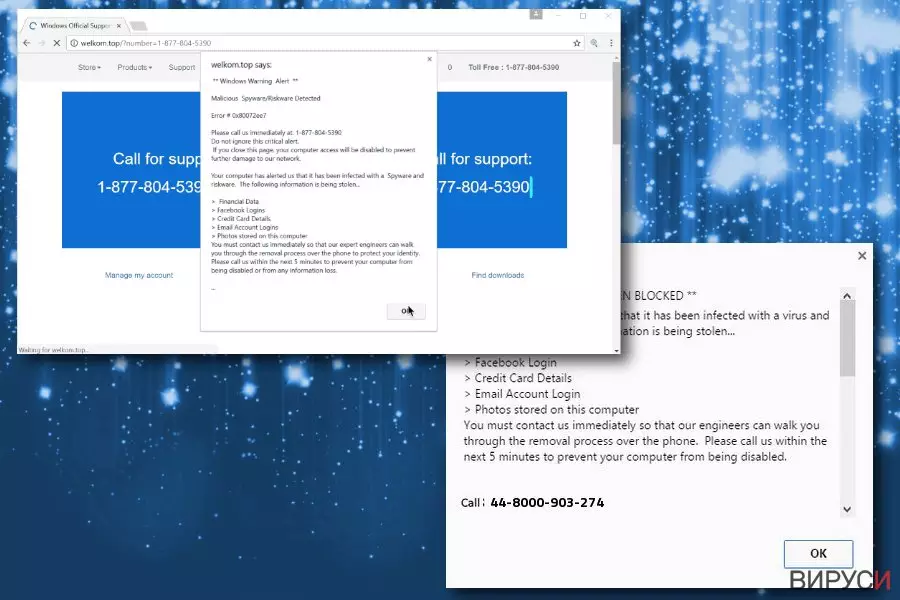
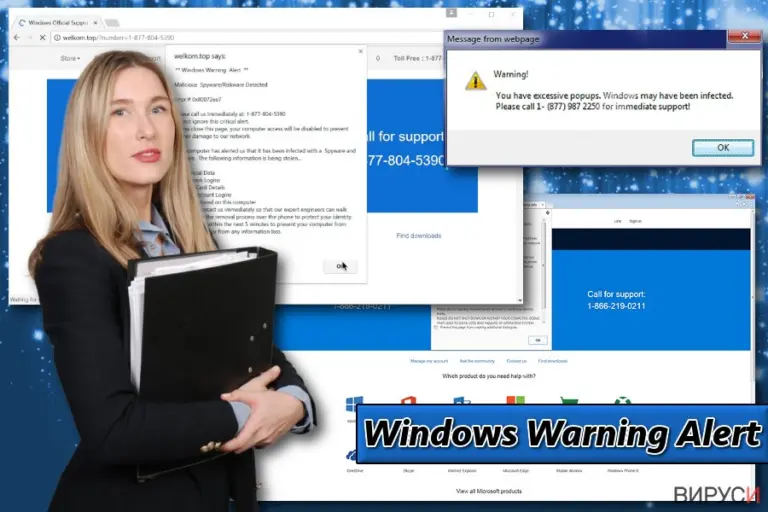
Windows Warning Alert е фалшиво съобщение, което се показва на потребителите, с намерение да ги измами и да присвои парите им. Това предупреждение е под формата на изскачащ прозорец за грешка, който предупреждава жертвите, че устройствата им са заразени с шпионски или рисков софтуер и личната им информация е в голяма опасност. Всъщност обаче, това предупреждение е фалшиво и е причинено от адуерна програма, която е инсталирана в компютъра на потребителя.
Фалшивото изскачащо Windows предупреждение твърди, че са открити множество зловредни инфекции и личната информация на потребителя (финансова, данни за вход във Facebook, пароли и потребителски имена за имейли и др.) е силно застрашена от кражба. За да се справи с тези проблеми, потребителят трябва да се свърже с предполагаемите „техници“ на предоставен телефонен номер. Не забравяйте, че този телефонен номер може да е различен за всеки потребител.
Социалното инженерство е чудесно умение и значително подпомага маркетинговата индустрия. Обаче кибер престъпниците са присвоили тази техника и я използват с нелегални цели – като например измами на невинни жертви, докато злоупотребяват с доверието им. Затова потребителите е добре да се научат как сами да се предпазват от подобни опасни скамове. Можем да ви помогнем с премахването на Windows Warning Alert – просто прочетете статията до края.
Веднага щом жертвата се свърже с предполагаемата техническа поддръжка , измамниците започват да разясняват „ситуацията“. Трябва да отбележим, че обикновено го правят без да бързат и се опитват да използват сложни технически термини, за да объркат и изплашат потребителите и да ги накарат да мислят, че компютрите им са сериозно засегнати.
И все пак, е се доверявайте на тези измамници, тъй като те просто лъжат, а Windows Warning Alert е едно фалшиво предупреждение. Единствената заплаха, с която най-вероятно е заразен компютъра ви, това е адуерът, а с него може да се справите относително лесно, стига да не се бавите много с премахването му. Може да използвате софтуер като FortectIntego, за да премахнете вируса бързо и лесно.
Понякога създателите на Windows Warning Alert може да искат от вас да им предоставите отдалечен достъп до компютъра. Ако се съгласите, измамниците могат да инсталират зловреден/шпионски софтуер на компютъра ви и да откраднат данни за вход в различни сайтове или друга лична информация. Тази информация по-късно може да бъде продадена на кибер престъпници и използвана с цел извличане на печалби. Освен това, те могат да ви предложат безполезен софтуер и да ви накарат да платите за него. Затова не се съгласявайте на нищо, което ви предлагат и най-добре изобщо не се свързвайте с тях.
В онлайн пространството е пълно с множество скамове, които твърдят, че компютърът на потребителя е повреден, заразен със зловреден софтуер или има нужда от софтуерна актуализация. Тези фалшиви съобщения за причинени от адуер и трябва да ги игнорирате. Съветваме ви да премахнете вируса Windows Warning Alert веднъж завинаги и да не излагате на опасност личната си информация и парите си.
Адуерът може да е потенциално опасен
Специалистите по сигурност правят заключение, че адуерът е относително безобиден софтуер, който обикновено излага потребителите на различни реклами, спонсорирани от партньори. Казано честно, адуерът е изключително изнервящ, тъй като доста често инсталира и допълнителни компоненти без съгласието на потребителя, покрива легитимното съдържание на официални уеб страници с реклами, банери, предложения, сделки и пренасочва потребителите към хазартни, порно, гейминг или други съмнителни домейни.
Също така, адуерът забавя компютъра на потребителя, тъй като обработва множество процеси във фонов режим, за да показва рекламите си. По този начин всяка сесия на сърфиране се превръща в кошмар за засегнатите потребители. Затова ви съветваме да избягвате адуера и сами да проучвате предварително съответните продукти или услуги.
Адуерът се разпространява чрез софтуерен бандлинг
Ако откриете, че в компютъра ви се е настанил адуер, добре е да проверите какъв безплатен софтуер се инсталирали наскоро. Бандлингът е често срещана схема, използвана от разработчиците на безплатен софтуер. Те не разкриват адекватно пълният списък с компоненти за инсталиране, затова потребителите се оказват с нежелани програми на компютрите си.
За да избегнете потенциално нежеланите програми и адуера, съветваме ви винаги да избирате „Разширени/Потребителски“ настройки. Голяма част от потребителите често избират Препоръчителни/Бързи настройки, тъй като гледат да спестят малко време. И все пак, добре е този метод да бъде избягван.
След като изберете „Разширени“ настройки, махнете всякакви отметки, които са били предварително зададени. Също така, не забравяйте да прочетете Лицензионното споразумение за крайния потребител и Политиката за поверителност.
Премахнете завинаги скама Windows Warning Alert
Ако вече сте се свързали с кибер престъпниците и сте станали обект на скама, добре е да направите следното:
Премахнете напълно скама Windows Warning Alert от компютъра си;
Нулирайте настройките на браузърите си, както и всички пароли;
Свържете се с банката си и поискайте възстановяване на сумите, ако вече сте платили за нещо;
В някои случаи би било добре да се свържете с местния отдел отговарящ за подобни измами, за да могат да разследват случая.
Премахването на Windows Warning Alert може да стане или ръчно, или автоматично. Съветваме ви да използвате надежден софтуер за сигурност и само с няколко клика да изтриете всички потенциално нежелани програми, шпионски и зловреден софтуер и др. Може да изберете някоя от програмите, споменати по-долу.
Може да премахнете вируса и ръчно, но това не е толкова удобно и отнема повече време. Ако сте на „ти“ с компютрите, може да следвате даденото под статията подробно ръководство. Нашият екип се е постарал достатъчно, за да направи инструкциите ясни и разбираеми. Затова ви съветваме да спазвате процедурата стъпка по стъпка, тъй като неправилното изпълнение може да поречи да се справите с инфекцията.
Деинсталиране от Windows
За да премахнете Windows Warning Alert от устройства с Windows 10/8, следвайте дадените по-долу стъпки:
Въведете Control Panel (Контролен панел) в полето за търсене на Windows и натиснете Enter или кликнете върху резултатите от търсенето.
В Programs/Програми, изберете Uninstall a program/Деинсталиране на програма.
От списъка открийте записите свързани с Windows Warning Alert (или всякакви други инсталирани наскоро съмнителни програми).
Кликнете с десния бутон на мишката върху приложението и изберете Uninstall/Деинсталиране.
Ако се появи User Account Control/Управление на потребителски профили натиснете Yes/Да.
Изчакайте да се финализира деинсталацията и натиснете OK.
Ако използвате Windows 7/XP, използвайте следните инструкции:
Кликнете върху старт менюто Windows Start >Control Panel/Контролен панел разположен в десния прозорец (ако използвате Windows XP, кликнете върху Add/Remove Programs/Добавяне/премахване на програма).
В Контролния панел, изберете Programs/Програми > Uninstall a program/Деинсталиране на програма.
Изберете нежеланото приложение като кликнете върху него веднъж.
В горния край натиснете Uninstall/Change/Деинсталиране/Промяна.
В прозореца за потвърждение, изберете Yes/Да.
Натиснете OK след като процеса по премахване бъде финализиран.
Нулиране на настройките на MS Edge/Chromium Edge
Изтриване на нежелани разширения от МS Edge:
Натиснете Меню/Menu (трите хоризонтални точки в горния десен ъгъл на прозореца на браузъра) и изберете Разширения/Extensions.
От списъка изберете разширението и кликнете върху иконата със зъбно колело.
Кликнете върху Деинсталиране/Uninstall най-отдолу.
Изчистете бисквитките и данните от сърфиране:
Кликнете върху Меню/Menu (трите хоризонтални точки в горния десен ъгъл на прозореца на браузъра) и изберете Поверителност и сигурност/Privacy & security.
В раздела Изтриване на данните за сърфиране/Clear browsing data, натиснете бутона Изберете какво да изчистите/Choose what to clear.
Изберете всичко (с изключение на пароли, въпреки че може да искате да включите също и разрешителни за медии, ако е приложимо) и натиснете Изтриване/Clear.
Възстановете настройките за нов раздел и начална страница:
Кликнете върху иконата на менюто и изберете Настройки/Settings.
След това намерете раздел При стартиране/On startup.
Натиснете Деактивирай/Disable в случай че откриете съмнителен домейн.
Ако горният метод не сработи, нулирайте настройките на MS Edge по следния начин:
Натиснете Ctrl + Shift + Esc, за да отворите Мениджъра на задачите/Task Manager.
Натиснете стрелката Повече информация/More details в дъното на прозореца.
Изберете раздел Информация/Details.
Сега скролнете надолу и намерете всички записи, които съдържат Microsoft Edge в името си. Кликвате с десен бутон на всеки един от тях и избирате Край на задачата/End Task, за да прекъснете работата на MS Edge.
Ако този начин не успее да ви помогне, ще трябва да използвате разширения метод за нулиране настройките на Edge. Не забравяйте, че преди това трябва да архивирате данните си.
В компютъра си намерете следната папка: C:\\Users\\%username%\\AppData\\Local\\Packages\\Microsoft.MicrosoftEdge_8wekyb3d8bbwe.
Натиснете Ctrl + A на клавиатурата, за да изберете всички папки.
Кликнете с десен бутон върху тях и изберете Изтриване/Delete
Сега кликнете с десен бутон на мишката върху Start бутона и изберете Windows PowerShell (Admin).
Когато се отвори новия прозорец, копирайте и поставете следната команда и след това натиснете Enter:
Отворете Edge и изберете Настройки/Settings > Extensions/Разширения.
Изтрийте нежеланите разширения като натиснете Премахване/Remove.
Изчистване на кеша и данните за сайта:
Отворете Меню/Menu и отидете в Настройки/Settings.
Изберете Поверителност и услуги/Privacy and services.
Под Изчистване на данните за сърфирането/Clear browsing data, натиснете Изберете какво да изчистите/Choose what to clear.
Под Времеви диапазон/Time range, изберете През цялото време/All time.
Изберете Почистване сега/Clear now.
Нулиране на настройките на базиран на Chromium MS Edge:
Отворете Меню/Menu и изберете Настройки/Settings.
От лявата страна изберете Нулиране на настройките/Reset settings.
Изберете Възстановяване на настройките до стойностите им по подразбиране/Restore settings to their default values.
Потвърдете с Възстанови/Reset.
Нулиране на настройките на Mozilla Firefox
Премахване на опасни разширения:
Отворете браузъра Mozilla Firefox и кликнете върху Menu/Меню (три хоризонтални линии в горния десен ъгъл на прозореца).
Изберете Add-ons/Добавки.
Тук изберете плъгини, които са свързани с Windows Warning Alert и натиснете Remove/Премахване.
Нулирайте началната страница:
Кликнете върху трите хоризонтални линии в горния десен ъгъл, за да се отвори менюто.
Изберете Options/Опции.
В опциите Home/начална страница, въведете предпочитан от вас сайт, който ще се отваря всеки път, когато отворите Mozilla Firefox.
Изчистете бисквитките и данните за уеб страницата:
Натиснете Menu/Меню и изберете Options/Опции.
Отидете в раздел Privacy & Security/Поверителност и сигурност.
Скролнете надолу докато откриете Cookies and Site Data/Бисквитки и данни за уеб страницата.
Натиснете Clear Data/Изчистване на данните...
Изберете Cookies and Site Data/Бисквитки и данни за уеб страницата, както и Cached Web Content/Кеширано уеб съдържание и натиснете Clear/Изчистване.
Нулиране на настройките на Mozilla Firefox
В случай че Windows Warning Alert не бъде премахнато след като сте изпълнили горните инструкции, нулирайте настройките на Mozilla Firefox:
Отворете браузъра Mozilla Firefox и натиснете Menu/Меню.
Отидете в Help/Помощ и след това изберете Troubleshooting Information/Информация за разрешаване на проблеми.
В раздела Give Firefox a tune up/Настройки на Firefox кликнете върху Refresh Firefox.../Опресняване на Firefox...
След като се появи изскачащия прозорец, потвърдете действието като натиснете Refresh Firefox/Опресняване на Firefox – това трябва да финализира премахването на Windows Warning Alert.
Нулиране на настройките на Google Chrome
Изтриване на зловредните разширения от Google Chrome:
Отворете Google Chrome, кликнете върху Менюто/Menu (три вертикални точки в горния десен ъгъл) и изберете Още инструменти/More tools > /Разширения/Extensions.
В новоотворения прозорец ще видите всички инсталирани разширения. Деинсталирайте всички съмнителни плъгини, които могат да имат връзка с Windows Warning Alert като кликнете върху Премахване/Remove.
Изчистете кеш паметта и уеб данните от Chrome:
Кликнете върху Меню/Menu и изберете и изберете Настройки/Settings.
В раздела Поверителност и сигурност/Privacy and security, изберете Изчистване на данните за сърфирането/Clear browsing data.
Изберете История на сърфиране, бисквитки и други данни за сайта/Browsing history, Cookies and other site data, както и Кеширани изображения/Cached images и файлове/files.
Натиснете Изтриване на данни/Clear data.
Промяна на началната страница:
Кликнете върху менюто и изберете Настройки/Settings.
Потърсете съмнителен сайт като Windows Warning Alert в раздела При стартиране/On startup.
Кликнете върху Отваряне на специфична или няколко страници/Open a specific or set of pages и кликнете върху трите точки, за да се появи опцията Премахване/Remove.
Нулиране на настройките на Google Chrome:
Ако предните методи не са успели да ви помогнат, нулирайте настройките на Google Chrome, за да елиминирате всички компоненти на Windows Warning Alert:
Отворете Меню/Menu и изберете Настройки/Settings.
В Настройки/Settings, скролвате надолу и кликвате върху Разширени/Advanced.
Отново скролвате надолу и намирате раздела Нулиране и изчистване/ Reset and clean up.
Сега натискате Възстановяване на настройките към първоначалното им състояние/Restore settings to their original defaults.
Потвърдете с Нулиране на настройките/Reset settings за да финализирате премахването на Windows Warning Alert.
Нулиране на настройките на Safari
Премахнете нежеланите разширения от Safari:
Кликнете върху Safari > Preferences.../Предпочитания...
В новия прозорец, изберете Extensions/Разширения.
Изберете нежеланото приложение свързано с Windows Warning Alert и изберете Uninstall/Деинсталирай.
Изчистете бисквитките и други данни за уеб страници от Safari:
Кликнете Safari > Clear History.../Изчисти история
От падащото меню под Clear/Изчисти, изберете all history/цялата история.
Потвърдете с Clear History/Изчисти историята.
Нулирайте настройките на Safari, ако горните стъпки не са ви помогнали:













































Бъдете първият, който ще коментира