

„Managed by your organization“ е легитимна функция на Chrome, която в последно време се използва от някои браузър похитители
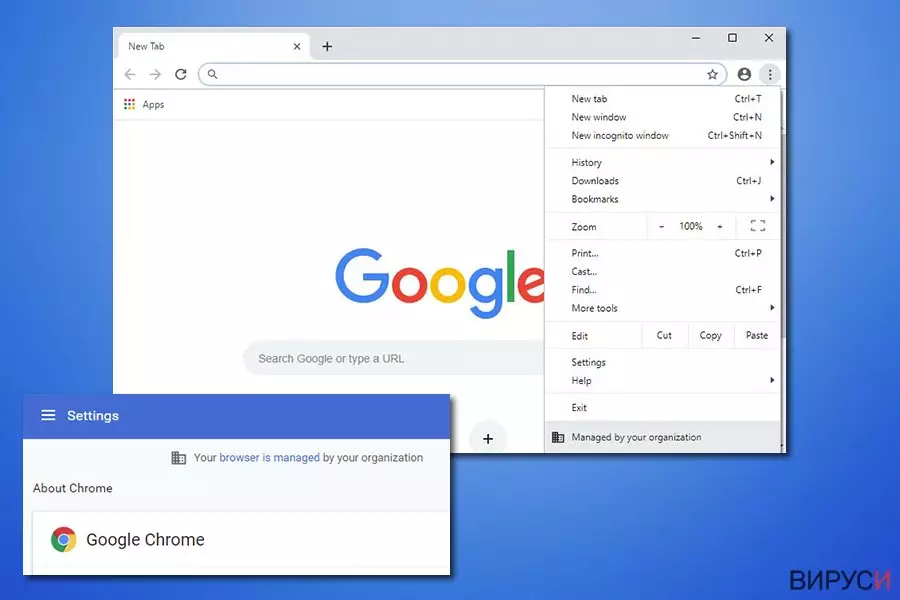
„Managed by your organization“ е легитимно съобщение на Google Chrome, което потребителите виждат, когато влезнат в основното меню на уеб браузъра. Функцията е свързана с настройките на Chrome и обикновено се използва от администраторите в големи компании, за да ограничат употребата на уеб браузъри от служителите. Обаче потребители, които не са част от каквато и да е организация или компания започват да виждат известията на „Managed by your organization“ в браузърите си, което създава много въпросителни, тъй като компютърът е личен.
Въпреки че функцията на Chrome „Managed by your organization“ е много полезна за компаниите, създателите на потенциално нежеланата програма злоупотребяват с тази функция, за да контролират потребителските модели на сърфиране като променят правилата на Google Chrome за дадения потребител. Има голямо разнообразие от потенциално нежелани програми, които са свързани с този проблем, но много често той се корени в добре познати компютърни инфекции като Comet Search, OptimumSearch, CapitaSearch, Mazy search и много други. Във всеки случай, ако Chrome ви „казва“, че се управлява от вашата организация (it's Managed by Your Organization), а вие не принадлежите към такава, то вероятно имате компютърен проблем, за който трябва да се погрижите, а ние ще ви обясним как.
| Наименование | Chrome „Managed by your organization“ |
| Тип | Легитимен запис на Google Chrome |
| Проблеми | Функцията може да бъде използвана за легитимни цели от компании, които искат да ограничат използването на браузъри от служителите си. Също така може да бъде използвана за злоупотреби от потенциално нежелани програми |
| Свързани ПНП (PUPs) | Bundlore, OptimumSearch, CapitaSearch, SearchSpace, Search.adjustablesample.com и др. |
| Симптоми | Браузър похитителите могат значително да променят уеб браузъра: да добавят персонализирана търсачка, да сменят функциите на новия раздел, да променят началната страница, да показват спонсорирани резултати от търсенето, да показват реклами и т.н. |
| Опасности | Инсталиране на други потенциално нежелани програми или зловреден софтуер, разкриване на поверителна информация на трети лица, финансови загуби от различни скамове и др. |
| Премахване | Може да премахнете повечето потенциално нежелани програми с надеждни инструменти против зловреден софтуер, които имат функция да откриват ПНП. Може да опитате и ръчно премахване, както е обяснено по-долу. |
| Оптимизация | За най-добри резултати се препоръчва нулиране на настройките на браузъра, както и сканиране с инструмент за възстановяване FortectIntego |
В повечето случаи браузър похитителите и други потенциално нежелани програми се разпространяват в софтуерни пакети, които биват изтегляни от уеб страници на трети лица. Тъй като по време на инсталацията на желаното приложение се използват различни заблуди, потребителите не забелязват допълнителните компоненти, като напълно пропускат записа. В резултат на това те се сблъскват с вируса „Managed by your organization“ след като ПНП направи промените в браузъра, които могат да включват:
- Адресът на начална страница и нов раздел се променят с нови (непознати) такива;
- Персонализирана търсачка се добавя към началната страница, която понякога използва легитимни инструменти като Yahoo или Google;
- Резултатите от търсенето показват множество спонсорирани линкове, които се добавят най-отгоре или на най-видимите места;
- Изскачащи прозорци, автоматично пускане, линкове в текста, банери, оферти, отстъпки и други реклами се появяват доста често;
- В някои случаи, уеб браузърът може да не успее да зареди определени страници или те да работят изключително бавно и т.н.
Въпреки че браузър похитителите обикновено не се смятат за опасни, тъй като не инсталират зловредни компоненти в системата, случва се понякога да се държат по-агресивно и да променят различни настройки, които не бива да се променят. Например промяна на преките пътища, разположени на работния плот, за да внедрят линкове към съмнителни файлове или промяна на правилата на Chrome, с цел да позволят инсталирането на вируса Chrome „Managed by your organization“.
Chrome „Managed by your organization“ е легитимна функция, но ако с нея бъде злоупотребено от браузър похитители и други ПНП, поведението и може да се смята за зловредно. Въпреки че последствията от тези промени не са толкова разрушителни колкото последствията от зловреден софтуер, Chrome „Managed by your organization“ не бива да се оставя да работи, а трябва да бъде премахната.

Важно е да кажем, че вирусът „Managed by your organization“ се инсталира благодарение на промени направени в регистрите на Windows. От появата на Chrome 73, потребителите виждат следното съобщение, ако браузърът засече конфигуриране на правилата в регистрите. Съобщението, обаче, не обяснява защо толкова много потребители започват да го получават, без да бъдат част от каквато и да е компания. Обяснението на Google:
При Chrome 73, когато се задават едно или няколко правила в браузъра Chrome, някои потребители виждат нови записи в менюто Още, което означава, че нещо се прави по Chrome. Ако потребителят кликне върху Managed by your organization, той ще бъде пренасочен към подробности за управлението на браузъра Chrome
Въпреки че вирусът „Managed by your organization“ е по-характерен за потребителите на операционни системи macOS/Mac OS X (тъй като нежеланите програми, които променят правилата на Chrome най-често са създавани за Mac), потребителите на Windows също могат да се натъкнат на подобни проблеми, ако са се заразили с браузър похитител.
Ако Chrome ви покаже Managed by your organization, а вие сте най-обикновен потребител, добре е да премахнете потенциално нежеланите програми (ПНП), които евентуално са били инсталирани по-рано и без вашето съгласието. Може да направите това ръчно като използвате дадените по-долу инструкции или да сканирате устройството с инструмент против зловреден софтуер.
Също така за да премахнете вируса за Chrome „Managed by your organization“ от свързаните записи в регистрите, използвайте инструмент за възстановяване FortectIntego. Алтернативен начин е нулиране настройките на браузъра и и изчистване на %AppData%.
Антивирусната ви защита се управлява от организацията (Your Virus & threat protection is managed by your organization) е другият проблем, който пречи на софтуера за сигурност да работи нормално
„Some settings are managed by your organization/Някои от настройките се управляват от организацията“ също може да засегне и други части на операционна система Windows. Един от най-често срещаните проблеми от потребителите е, че Windows Defender е подправен. В тези случаи потребителите виждат следното съобщение:
No active antivirus provider/Няма активен антивирусен доставчик
Докато проблемите с уеб браузъра са причинени от потенциално нежелана програма, има достатъчно информация, че в този случай зловреден софтуер е причината за подправянето на Windows Defender и за пълната деактивация на вирусната защита. Първоначално, когато потребителите отидат в секцията „Security at the glance/сигурност с един поглед“ на Windows Defender, те би трябвало да видят първите пет опции отбелязани със зелено. За съжаление „Your Virus & threat protection is managed by your organization“ напълно е деактивирала защитата в реално време.
Има няколко начина за премахване на Your Virus & threat protection is managed by your organization issue веднъж и завинаги. Не на последно място и един от най-лесните начини да го направите е чрез Команден ред и да изтриете ключа от регистъра, който обърква приложението за сигурност.
За да се отървете от проблема Your Virus & threat protection is managed by your organization, трябва да изпълните следните стъпки:
- Напишете cmd в полето за търсене на Windows
- Кликнете с десен бутон на мишката върху резултата от търсенето в Командния ред и изберете Изпълни като администратор
- След като се отвори новият прозорец, напишете следната команда и натиснете клавиша Enter на клавиатурата:
REG DELETE „HKLM\SOFTWARE\Policies\Microsoft\Windows Defender“ /v DisableAntiSpyware
Това действие ще изтрие зловредните записи в регистрите, които са деактивирали Windows Defender. След като си възвърнете достъпа до антивирусната програма и съобщението „No active antivirus provider/Няма активен антивирусен доставчик“ изчезне, трябва незабавно да направите пълно системно сканиране, за да защитите устройството си колкото се може по-скоро.

Премахнете вируса Chrome „Managed by your organization“
За да премахнете записа Managed by your organization, първо трябва да премахнете всички потенциално нежелани програми от компютъра си. Не забравяйте, че някои от тях може да са инсталирани в уеб браузъра ви като разширение – може да намерите всички в панела Google Chrome settings/Настройки на Google Chrome. Просто натиснете „Remove/Премахни“ на всичко, което нямате спомен да сте инсталирали сами или причинява симптоми на браузър похитител (търсачки, прогноза за времето, помощници за пазаруване и др.).

В други случаи премахването на вируса „Managed by your organization“ се намира в рамките на приложението, което сте инсталирали в компютъра си, а не в браузъра. По-долу ще намерите инструкции как да деинсталирате приложенията както на компютри с операционна система Windows, така и на такива с Mac. Въпреки тези усилия е възможно т.нар. вирус „Managed by your organization virus“ да остане в уеб браузъра ви. В такъв случай трябва да направите пълно системно сканиране с надеждна програма против зловреден софтуер – това ще ви гарантира, че в устройството ви няма да остане зловреден софтуер.
Най-накрая може да се опитате да премахнете и данните от следната папка:
- C:\Users\[username]\AppData\Local\Google\
Ако Chrome все още показва съобщението „Managed by your organization,“ трябва да нулирате настройките на Google Chrome, както е обяснено по-долу. Ако нищо от това не помогне, съветваме ви да преинсталирате браузъра изцяло.
Деинсталиране от Windows
За да премахнете Вирусът за Chrome "Managed by your organization" от устройства с Windows 10/8, следвайте дадените по-долу стъпки:
- Въведете Control Panel (Контролен панел) в полето за търсене на Windows и натиснете Enter или кликнете върху резултатите от търсенето.
- В Programs/Програми, изберете Uninstall a program/Деинсталиране на програма.

- От списъка открийте записите свързани с Вирусът за Chrome "Managed by your organization" (или всякакви други инсталирани наскоро съмнителни програми).
- Кликнете с десния бутон на мишката върху приложението и изберете Uninstall/Деинсталиране.
- Ако се появи User Account Control/Управление на потребителски профили натиснете Yes/Да.
- Изчакайте да се финализира деинсталацията и натиснете OK.



Ако използвате Windows 7/XP, използвайте следните инструкции:
- Кликнете върху старт менюто Windows Start > Control Panel/Контролен панел разположен в десния прозорец (ако използвате Windows XP, кликнете върху Add/Remove Programs/Добавяне/премахване на програма).
- В Контролния панел, изберете Programs/Програми > Uninstall a program/Деинсталиране на програма.

- Изберете нежеланото приложение като кликнете върху него веднъж.
- В горния край натиснете Uninstall/Change/Деинсталиране/Промяна.
- В прозореца за потвърждение, изберете Yes/Да.
- Натиснете OK след като процеса по премахване бъде финализиран.

Нулиране на настройките на Google Chrome
Изтриване на зловредните разширения от Google Chrome:
- Отворете Google Chrome, кликнете върху Менюто/Menu (три вертикални точки в горния десен ъгъл) и изберете Още инструменти/More tools > /Разширения/Extensions.
- В новоотворения прозорец ще видите всички инсталирани разширения. Деинсталирайте всички съмнителни плъгини, които могат да имат връзка с Вирусът за Chrome "Managed by your organization" като кликнете върху Премахване/Remove.


Изчистете кеш паметта и уеб данните от Chrome:
- Кликнете върху Меню/Menu и изберете и изберете Настройки/Settings.
- В раздела Поверителност и сигурност/Privacy and security, изберете Изчистване на данните за сърфирането/Clear browsing data.
- Изберете История на сърфиране, бисквитки и други данни за сайта/Browsing history, Cookies and other site data, както и Кеширани изображения/Cached images и файлове/files.
- Натиснете Изтриване на данни/Clear data.


Промяна на началната страница:
- Кликнете върху менюто и изберете Настройки/Settings.
- Потърсете съмнителен сайт като Вирусът за Chrome "Managed by your organization" в раздела При стартиране/On startup.
- Кликнете върху Отваряне на специфична или няколко страници/Open a specific or set of pages и кликнете върху трите точки, за да се появи опцията Премахване/Remove.
Нулиране на настройките на Google Chrome:
Ако предните методи не са успели да ви помогнат, нулирайте настройките на Google Chrome, за да елиминирате всички компоненти на Вирусът за Chrome "Managed by your organization":
- Отворете Меню/Menu и изберете Настройки/Settings.
- В Настройки/Settings, скролвате надолу и кликвате върху Разширени/Advanced.
- Отново скролвате надолу и намирате раздела Нулиране и изчистване/ Reset and clean up.
- Сега натискате Възстановяване на настройките към първоначалното им състояние/Restore settings to their original defaults.
- Потвърдете с Нулиране на настройките/Reset settings за да финализирате премахването на Вирусът за Chrome "Managed by your organization".


Помогна ли това ръководство?
Бъдете първият, който ще коментира