

Мога ли да се доверя на Nuesearch.com?
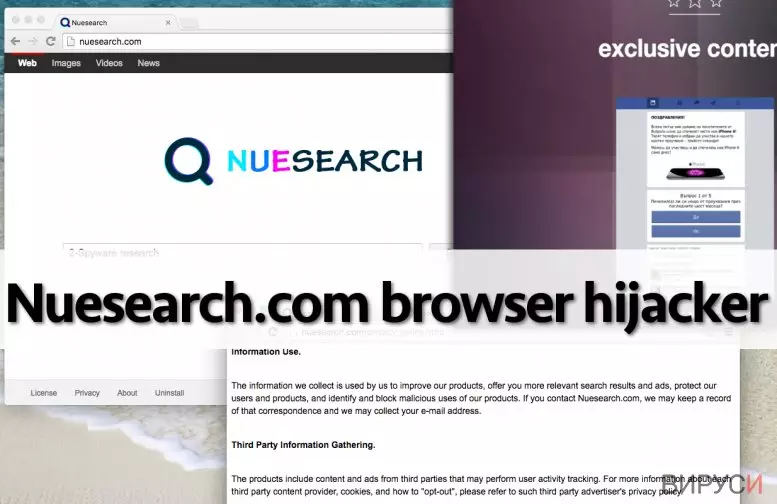
Вирусът Nuesearch.com (или просто NueSearch) е по-скоро потенциално нежелана програма, отколкото надеждна търсачка. Също като своя „братовчед“ вирусът Amisites.com, тази търсачка вече е добавена към категорията браузърни хайджакъри. За щастие можете да я премахнете с почти всяка надеждна анти-спайуер програма, затова не губете време с нея. Освен способността да инфилтрира компютрите без знанието на потребителите, тази програма може и да хайджаква всеки браузър. Като резултат от това започчва да се появява вместо началната Ви страница и търсачката по подразбиране всеки път, когато пуснете браузъра си. Уверете се, че не ползвате Nuesearch.com, докато сърфирате в Интернет! Програмата може да показва фалшиви резултати от търсенията, опитващи се да пренасочат потребителя към съмнителни сайтове. Никога не трябва да влизате в подобни домейни, тай като това може да доведе до инфилтрация с малуер. Тези рисковани Интернет сайтове главно се ползват, за да инфектират хората с адуерни програми, браузърни хайджакъри и понякога дори рансъмуери.
Трябва да помислите за премахване на Nuesearch.com не замо заради пренасочването. Според комптърни експерти този инструмент за търсене може да Ви следи, докато браузвате в Интернет. С помощта на този браузърен хайджакър, измамниците се опитват да разкрият търсенията Ви, имейлите Ви, местоположението на компютъра и подобна информация. Тази информация може да бъде продадена на трети лица, които могат да я използват за свои собствени нужди. В този момент нашият съвед е прост – трябва да премахнете Nuesearch.com от компютъра си без да губите време. За тази цел можете да ползвате инструкциите, предоставени долу, или да инсталирате анти-спайуер, като например FortectIntego.
Как мога да се инфектирам с вируса Nuesearch.com?
Този браузърен хайджакър лесно може да влезе в компютъра Ви без позволение, защото използва метод за разпространение, наречен пакетен софтуер. С помощта на този метод, разработчиците могат да скрият съмнителни търсачки сред допълнителните сваляния, които трудно биват намерени от потребителите. Ако не следите инсталационния процес на фриуера, който инсталирате, може да бъдете подведени да си инсталирате Nuesearch като бонус приложение. Въпреки това, силно препоръчваме да не го правите, защото това е рекламен софтуер, който може да доведе до малуерна инфилтрация.
За да предотвратите допълнителни сваляния, трябва да изберете конкретни настройки при инсталация и да ги настроите. Запомнете, че правилните опции за Подробни или Ръчни. не По подразбиране или Стандартни. Веднъж щом отворите Подробни/Ръчни настройки, вижте всички предпожели файлове и ги отмаркирайте. Също така е препоръчително да прегледате полицата за поверителност и условията за ползване, защото те също предоставят важна информация за избрания софтуер, която може да искате да знаете.
Как да премахна Nuesearch.com от компютъра си?
Вирусът Nuesearch.com трябва да бъде изтрит от системата Ви, защото може да Ви отведе в недостоверни сайтове, което пък може да доведе до сериозни проблеми със сигурността. Ако желаете да избягвате подобни сайтове, не използвайте търсачката, предоставена от този хайджакър и изберете по-добрата алтернатива. За да деинсталирате браузърния хайджакър, използвайте достоверна програма, която може да засича и премахва спайуер и малуер. Ако не желаете да използвате допълнителна програма, за да изтриете тази потенциално нежелана такава, тогава следвайте инструкциите долу. Ако след извършването на тези стъпки все още чувствате, че компютърът Ви не е в безопасност, извършет премахване на Nuesearch.com с автоматична програма за премахване на малуер. Тя сканира компютъра и засича всички скрити опасни програми.
Деинсталиране от Windows
За да премахнете Nuesearch.com от устройства с Windows 10/8, следвайте дадените по-долу стъпки:
- Въведете Control Panel (Контролен панел) в полето за търсене на Windows и натиснете Enter или кликнете върху резултатите от търсенето.
- В Programs/Програми, изберете Uninstall a program/Деинсталиране на програма.

- От списъка открийте записите свързани с Nuesearch.com (или всякакви други инсталирани наскоро съмнителни програми).
- Кликнете с десния бутон на мишката върху приложението и изберете Uninstall/Деинсталиране.
- Ако се появи User Account Control/Управление на потребителски профили натиснете Yes/Да.
- Изчакайте да се финализира деинсталацията и натиснете OK.



Ако използвате Windows 7/XP, използвайте следните инструкции:
- Кликнете върху старт менюто Windows Start > Control Panel/Контролен панел разположен в десния прозорец (ако използвате Windows XP, кликнете върху Add/Remove Programs/Добавяне/премахване на програма).
- В Контролния панел, изберете Programs/Програми > Uninstall a program/Деинсталиране на програма.

- Изберете нежеланото приложение като кликнете върху него веднъж.
- В горния край натиснете Uninstall/Change/Деинсталиране/Промяна.
- В прозореца за потвърждение, изберете Yes/Да.
- Натиснете OK след като процеса по премахване бъде финализиран.

Нулиране на настройките на Mozilla Firefox
Премахване на опасни разширения:
- Отворете браузъра Mozilla Firefox и кликнете върху Menu/Меню (три хоризонтални линии в горния десен ъгъл на прозореца).
- Изберете Add-ons/Добавки.
- Тук изберете плъгини, които са свързани с Nuesearch.com и натиснете Remove/Премахване.


Нулирайте началната страница:
- Кликнете върху трите хоризонтални линии в горния десен ъгъл, за да се отвори менюто.
- Изберете Options/Опции.
- В опциите Home/начална страница, въведете предпочитан от вас сайт, който ще се отваря всеки път, когато отворите Mozilla Firefox.
Изчистете бисквитките и данните за уеб страницата:
- Натиснете Menu/Меню и изберете Options/Опции.
- Отидете в раздел Privacy & Security/Поверителност и сигурност.
- Скролнете надолу докато откриете Cookies and Site Data/Бисквитки и данни за уеб страницата.
- Натиснете Clear Data/Изчистване на данните...
- Изберете Cookies and Site Data/Бисквитки и данни за уеб страницата, както и Cached Web Content/Кеширано уеб съдържание и натиснете Clear/Изчистване.


Нулиране на настройките на Mozilla Firefox
В случай че Nuesearch.com не бъде премахнато след като сте изпълнили горните инструкции, нулирайте настройките на Mozilla Firefox:
- Отворете браузъра Mozilla Firefox и натиснете Menu/Меню.
- Отидете в Help/Помощ и след това изберете Troubleshooting Information/Информация за разрешаване на проблеми.

- В раздела Give Firefox a tune up/Настройки на Firefox кликнете върху Refresh Firefox.../Опресняване на Firefox...
- След като се появи изскачащия прозорец, потвърдете действието като натиснете Refresh Firefox/Опресняване на Firefox – това трябва да финализира премахването на Nuesearch.com.



Нулиране на настройките на Google Chrome
Изтриване на зловредните разширения от Google Chrome:
- Отворете Google Chrome, кликнете върху Менюто/Menu (три вертикални точки в горния десен ъгъл) и изберете Още инструменти/More tools > /Разширения/Extensions.
- В новоотворения прозорец ще видите всички инсталирани разширения. Деинсталирайте всички съмнителни плъгини, които могат да имат връзка с Nuesearch.com като кликнете върху Премахване/Remove.


Изчистете кеш паметта и уеб данните от Chrome:
- Кликнете върху Меню/Menu и изберете и изберете Настройки/Settings.
- В раздела Поверителност и сигурност/Privacy and security, изберете Изчистване на данните за сърфирането/Clear browsing data.
- Изберете История на сърфиране, бисквитки и други данни за сайта/Browsing history, Cookies and other site data, както и Кеширани изображения/Cached images и файлове/files.
- Натиснете Изтриване на данни/Clear data.


Промяна на началната страница:
- Кликнете върху менюто и изберете Настройки/Settings.
- Потърсете съмнителен сайт като Nuesearch.com в раздела При стартиране/On startup.
- Кликнете върху Отваряне на специфична или няколко страници/Open a specific or set of pages и кликнете върху трите точки, за да се появи опцията Премахване/Remove.
Нулиране на настройките на Google Chrome:
Ако предните методи не са успели да ви помогнат, нулирайте настройките на Google Chrome, за да елиминирате всички компоненти на Nuesearch.com:
- Отворете Меню/Menu и изберете Настройки/Settings.
- В Настройки/Settings, скролвате надолу и кликвате върху Разширени/Advanced.
- Отново скролвате надолу и намирате раздела Нулиране и изчистване/ Reset and clean up.
- Сега натискате Възстановяване на настройките към първоначалното им състояние/Restore settings to their original defaults.
- Потвърдете с Нулиране на настройките/Reset settings за да финализирате премахването на Nuesearch.com.


Нулиране на настройките на Safari
Премахнете нежеланите разширения от Safari:
- Кликнете върху Safari > Preferences.../Предпочитания...
- В новия прозорец, изберете Extensions/Разширения.
- Изберете нежеланото приложение свързано с Nuesearch.com и изберете Uninstall/Деинсталирай.


Изчистете бисквитките и други данни за уеб страници от Safari:
- Кликнете Safari > Clear History.../Изчисти история
- От падащото меню под Clear/Изчисти, изберете all history/цялата история.
- Потвърдете с Clear History/Изчисти историята.


Нулирайте настройките на Safari, ако горните стъпки не са ви помогнали:
- Кликнете върхуSafari > Preferences.../Предпочитания...
- Отидете в раздел Advanced/Разширени.
- Поставете тикче на Show Develop menu/Показване на менюто за разработка в лентата с менюто.
- От лентата с менюто, кликнете Develop, и след това изберете Empty Caches/Изчисти кеш.


Помогна ли това ръководство?
Бъдете първият, който ще коментира