

Има ли ползи приложението 247vidz?
Ако любимото ви хоби са филмите, може първоначално да харесате вируса
247vidz. Приложението ви осигурява достъп до най-новите и популярни филми. И все пак, пълният достъп не е безплатен. Има безплатна и платена версия на тази програма. Но и в двата случая не ви препоръчваме използването на това приложение, тъй като тя се категоризира като адуер. Това означава, че може да останете по-скоро разочаровани от досадните последици на адуера, отколкото да се насладите на неговите ползи. Освен това, ако се притеснявате за личната си информация, премахнете 247vidz незабавно. Декларацията за поверителност на това приложение разкрива странни факти, които не са много приемливи. FortectIntego ще ви гарантира ефективно премахване на 247vidz без каквито и да било притеснения.
Първоначално приложението изглежда доста полезно за потребителите прекарващи часове в гледането на филми. След като си направите регистрация, ще ви бъде предложено богато разнообразие от филми, както най-новите, така и по-стари. Удобна търсачка ще ви помогне да откриете нужния ви филм за броени минути. Ето защо 247vidz.com също ви предлага да инсталирате допълнителни плъгини на браузъра си. Собствениците на тази програма се опитват да привлекат повече потребители като предлагат безплатна пробна версия. В случай, че харесате приложението, може да се насладите на неограничен достъп за скромната сума от 50 щатски долара на месец. Изглежда чудесно, освен факта, че приложението функционира като адуер. Следователно, след като използвате адуера в продължение на няколко дни, може вече да почнете да се дразните от количеството реклами на 247vidz и търговските предложения, струпващи се в браузъра.
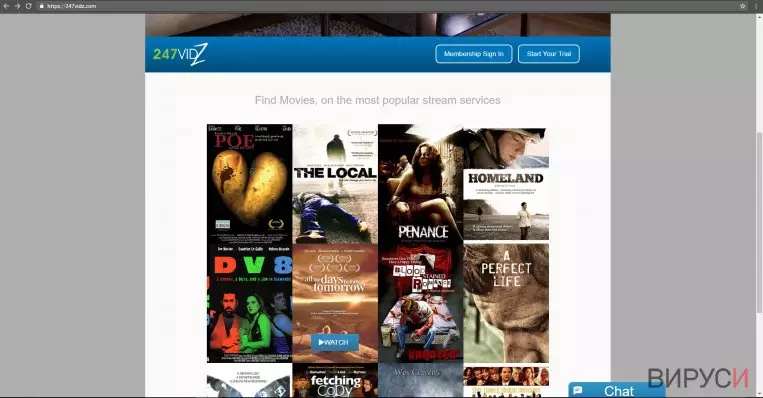
Също така, съгласно разпоредбите на декларацията за поверителност, става ясно, че адуерът се представя доста слабо по отношение на защитата на личната ви информация. Той не само събира лична информация, като пълно име, адреси за доставка, имейл и IP адреси, но също получава достъп и до кредитната ви карта. Ето защо, може само да предполагаме какви възможности за злоупотреба предоставя това на собствениците. Най-проблемната част е, че тази потенциално-нежелана програма позволява услугите на трети лица, които имат различни политики за боравене с лични данни. Накратко, личната ви, както и банковата ви информация, е изложена на риска от злоупотреба и изтичане към кибер престъпниците. И най-накрая, след като е активирано пренасочването на 247vidz и бъдете прехвърлени към неизвестна уеб страница, веднага я затворете, тъй като може да ви навлече различни опасни вируси.
Начини на разпространение на потенциално-нежеланата програма (PUP)
За съжаление, може да сте „попаднали в капана“ на този адуер, когато сте преминали набързо през инсталационните инструкции. Спомняте ли си да сте инсталирали ново приложение? Поради факта, че не сте обърнали достатъчно внимание, вие сами сте позволили инсталирането на 247vidz. За да сте наясно в кой точно момент потенциално-нежеланата програма поема контрола, вижте нашите съвети. На първо място, изтегляйте новите приложения само от официалните уеб страници. Когато се стартира инсталационният помощник, избирайте „Разширени“ настройки. Вероятно те ще разкрият допълнителните приложения. Махнете отметките една по една, за да не инсталирате някоя потенциално-нежелана програма.
Начини за премахване на 247vidz
Има два начина, по които да извършите премахването на 247vidz. Първият включва ръчната опция. Внимателно следвайте упътването, за да не пропуснете важни елементи и да улесните евентуално повторно похищение. Ако този метод не е приложим за вас, изберете метода за автоматично премахване. Инсталирайте защитно приложение и го оставете да премахне 247vidz вместо вас. Може да сте сигурни, че приложението ще си свърши работата успешно. Обновявайте го ежедневно и ще се наслаждавате на интернет сърфиране без вирусни атаки.
Деинсталиране от Windows
За да премахнете 247vidz от устройства с Windows 10/8, следвайте дадените по-долу стъпки:
- Въведете Control Panel (Контролен панел) в полето за търсене на Windows и натиснете Enter или кликнете върху резултатите от търсенето.
- В Programs/Програми, изберете Uninstall a program/Деинсталиране на програма.

- От списъка открийте записите свързани с 247vidz (или всякакви други инсталирани наскоро съмнителни програми).
- Кликнете с десния бутон на мишката върху приложението и изберете Uninstall/Деинсталиране.
- Ако се появи User Account Control/Управление на потребителски профили натиснете Yes/Да.
- Изчакайте да се финализира деинсталацията и натиснете OK.



Ако използвате Windows 7/XP, използвайте следните инструкции:
- Кликнете върху старт менюто Windows Start > Control Panel/Контролен панел разположен в десния прозорец (ако използвате Windows XP, кликнете върху Add/Remove Programs/Добавяне/премахване на програма).
- В Контролния панел, изберете Programs/Програми > Uninstall a program/Деинсталиране на програма.

- Изберете нежеланото приложение като кликнете върху него веднъж.
- В горния край натиснете Uninstall/Change/Деинсталиране/Промяна.
- В прозореца за потвърждение, изберете Yes/Да.
- Натиснете OK след като процеса по премахване бъде финализиран.

Нулиране на настройките на MS Edge/Chromium Edge
Изтриване на нежелани разширения от МS Edge:
- Натиснете Меню/Menu (трите хоризонтални точки в горния десен ъгъл на прозореца на браузъра) и изберете Разширения/Extensions.
- От списъка изберете разширението и кликнете върху иконата със зъбно колело.
- Кликнете върху Деинсталиране/Uninstall най-отдолу.


Изчистете бисквитките и данните от сърфиране:
- Кликнете върху Меню/Menu (трите хоризонтални точки в горния десен ъгъл на прозореца на браузъра) и изберете Поверителност и сигурност/Privacy & security.
- В раздела Изтриване на данните за сърфиране/Clear browsing data, натиснете бутона Изберете какво да изчистите/Choose what to clear.
- Изберете всичко (с изключение на пароли, въпреки че може да искате да включите също и разрешителни за медии, ако е приложимо) и натиснете Изтриване/Clear.


Възстановете настройките за нов раздел и начална страница:
- Кликнете върху иконата на менюто и изберете Настройки/Settings.
- След това намерете раздел При стартиране/On startup.
- Натиснете Деактивирай/Disable в случай че откриете съмнителен домейн.
Ако горният метод не сработи, нулирайте настройките на MS Edge по следния начин:
- Натиснете Ctrl + Shift + Esc, за да отворите Мениджъра на задачите/Task Manager.
- Натиснете стрелката Повече информация/More details в дъното на прозореца.
- Изберете раздел Информация/Details.
- Сега скролнете надолу и намерете всички записи, които съдържат Microsoft Edge в името си. Кликвате с десен бутон на всеки един от тях и избирате Край на задачата/End Task, за да прекъснете работата на MS Edge.


Ако този начин не успее да ви помогне, ще трябва да използвате разширения метод за нулиране настройките на Edge. Не забравяйте, че преди това трябва да архивирате данните си.
- В компютъра си намерете следната папка: C:\\Users\\%username%\\AppData\\Local\\Packages\\Microsoft.MicrosoftEdge_8wekyb3d8bbwe.
- Натиснете Ctrl + A на клавиатурата, за да изберете всички папки.
- Кликнете с десен бутон върху тях и изберете Изтриване/Delete

- Сега кликнете с десен бутон на мишката върху Start бутона и изберете Windows PowerShell (Admin).
- Когато се отвори новия прозорец, копирайте и поставете следната команда и след това натиснете Enter:
Get-AppXPackage -AllUsers -Name Microsoft.MicrosoftEdge | Foreach {Add-AppxPackage -DisableDevelopmentMode -Register “$($_.InstallLocation)\\AppXManifest.xml” -Verbose



Инструкции за базиран на Chromium Edge
Изтрийте разширенията от MS Edge (Chromium):
- Отворете Edge и изберете Настройки/Settings > Extensions/Разширения.
- Изтрийте нежеланите разширения като натиснете Премахване/Remove.


Изчистване на кеша и данните за сайта:
- Отворете Меню/Menu и отидете в Настройки/Settings.
- Изберете Поверителност и услуги/Privacy and services.
- Под Изчистване на данните за сърфирането/Clear browsing data, натиснете Изберете какво да изчистите/Choose what to clear.
- Под Времеви диапазон/Time range, изберете През цялото време/All time.
- Изберете Почистване сега/Clear now.


Нулиране на настройките на базиран на Chromium MS Edge:
- Отворете Меню/Menu и изберете Настройки/Settings.
- От лявата страна изберете Нулиране на настройките/Reset settings.
- Изберете Възстановяване на настройките до стойностите им по подразбиране/Restore settings to their default values.
- Потвърдете с Възстанови/Reset.


Нулиране на настройките на Google Chrome
Изтриване на зловредните разширения от Google Chrome:
- Отворете Google Chrome, кликнете върху Менюто/Menu (три вертикални точки в горния десен ъгъл) и изберете Още инструменти/More tools > /Разширения/Extensions.
- В новоотворения прозорец ще видите всички инсталирани разширения. Деинсталирайте всички съмнителни плъгини, които могат да имат връзка с 247vidz като кликнете върху Премахване/Remove.


Изчистете кеш паметта и уеб данните от Chrome:
- Кликнете върху Меню/Menu и изберете и изберете Настройки/Settings.
- В раздела Поверителност и сигурност/Privacy and security, изберете Изчистване на данните за сърфирането/Clear browsing data.
- Изберете История на сърфиране, бисквитки и други данни за сайта/Browsing history, Cookies and other site data, както и Кеширани изображения/Cached images и файлове/files.
- Натиснете Изтриване на данни/Clear data.


Промяна на началната страница:
- Кликнете върху менюто и изберете Настройки/Settings.
- Потърсете съмнителен сайт като 247vidz в раздела При стартиране/On startup.
- Кликнете върху Отваряне на специфична или няколко страници/Open a specific or set of pages и кликнете върху трите точки, за да се появи опцията Премахване/Remove.
Нулиране на настройките на Google Chrome:
Ако предните методи не са успели да ви помогнат, нулирайте настройките на Google Chrome, за да елиминирате всички компоненти на 247vidz:
- Отворете Меню/Menu и изберете Настройки/Settings.
- В Настройки/Settings, скролвате надолу и кликвате върху Разширени/Advanced.
- Отново скролвате надолу и намирате раздела Нулиране и изчистване/ Reset and clean up.
- Сега натискате Възстановяване на настройките към първоначалното им състояние/Restore settings to their original defaults.
- Потвърдете с Нулиране на настройките/Reset settings за да финализирате премахването на 247vidz.


Нулиране на настройките на Safari
Премахнете нежеланите разширения от Safari:
- Кликнете върху Safari > Preferences.../Предпочитания...
- В новия прозорец, изберете Extensions/Разширения.
- Изберете нежеланото приложение свързано с 247vidz и изберете Uninstall/Деинсталирай.


Изчистете бисквитките и други данни за уеб страници от Safari:
- Кликнете Safari > Clear History.../Изчисти история
- От падащото меню под Clear/Изчисти, изберете all history/цялата история.
- Потвърдете с Clear History/Изчисти историята.


Нулирайте настройките на Safari, ако горните стъпки не са ви помогнали:
- Кликнете върхуSafari > Preferences.../Предпочитания...
- Отидете в раздел Advanced/Разширени.
- Поставете тикче на Show Develop menu/Показване на менюто за разработка в лентата с менюто.
- От лентата с менюто, кликнете Develop, и след това изберете Empty Caches/Изчисти кеш.


Помогна ли това ръководство?
Бъдете първият, който ще коментира