

Кратък преглед на Startpage.com:
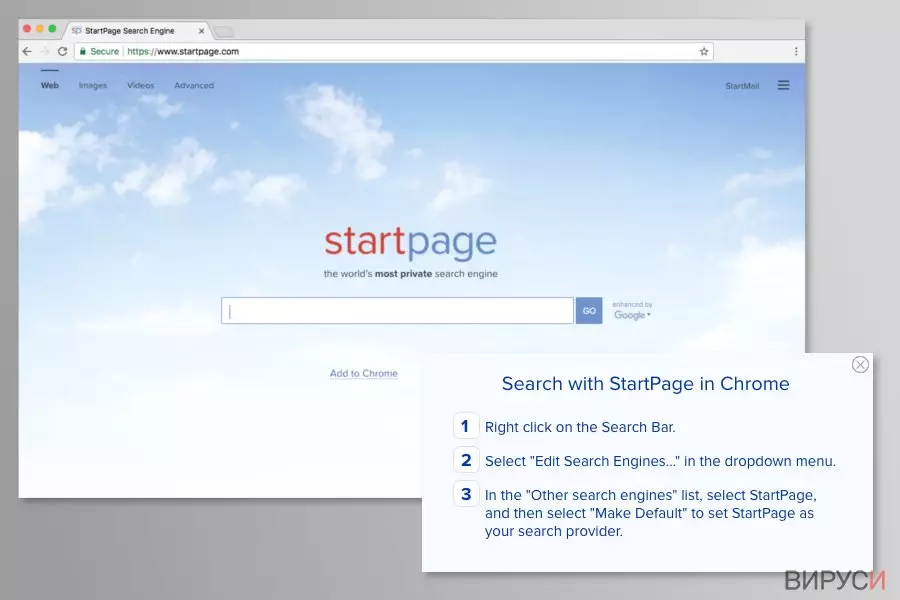
Вирусът Startpage.com не е зловредна заплаха, а по-скоро рекламна програма, която се представя за надеждна търсачка, целяща да подведе потребителите да посетят непознати и съмнителни уеб страници. Поради активното и натрапващо внедряване на спонсорирани реклами и промяна на настройките на засегнатия браузър, вирусът се категоризира като браузър-похитители.
През последните няколко години тези потенциално нежелани програми (или PUPs) добиха невиждана досега популярност. Това може да се обясни единствено с лесната печалба, която те носят. Може би основната причина, която улеснява създателите на зловреден софтуер да подведат потребителите да използват съмнителните им продукти е, че те често обещават много полезни функции. Началната страница, например, се представя като “Privacy-friendly” услуга и твърди, че защитава личната информация на потребителите, предпазва ги от целеви онлайн реклами и им осигурява като цяло по-добро преживяване при сърфирането в мрежата.
Освен споменатите характеристики, търсачката Startpage също предлага и допълнителни имейл услуги и приканва потребителите да се регистрират в StartMail.com. За съжаление, както при много браузър-похитители, и тази не успява да спази обещанията си. Вместо да подобри сърфирането ви, този сайт започва да генерира реклами и се опитва да управлява навиците ви на сърфиране, като ви пренасочва към случайни домейни или задава определени уеб страници да бъдат показвани като начална страница.
Ако не искате това да се случи с вашия браузър, незабавно се заемете с премахването на Startpage.com. Оправянето на компютъра ви може да стане по-лесно, ако приложете автоматичното премахване и използвате софтуер като FortectIntego.

Въпреки че изглежда като обикновена търсачка, имайте предвид, че Startpage може да ви показва изменени резултати от търсенето и да ви залива с тонове изскачащи реклами. Тази техника се използва за промотиране на уеб страници на трети лица и им помага да повишат пейджранка си или продажбите.
И все пак, кой може да ви гарантира, че промотираните по този начин страници са безопасни и не се използват за разпространението на малуер? Ако вече сте се сблъсквали с неочаквано пренасочване на Startpage.com и досадни изскачащи реклами се появяват в резултатите от търсенето, време да сканирате компютъра с надежден антишпионски софтуер. Той ще ви помогне да откриете всички браузър-похитители и други потенциално нежелани програми, които се крият в компютъра ви.
Най-ясният знак, който да ви покаже, че компютърът ви вече е засегнат, е появата на тази търсачка на мястото на началната ви страница и търсачка по подразбиране. В повечето случаи тези промени се правят с всеки браузър, инсталиран в системата, включително Internet Explorer, Mozilla Firefox и Google Chrome. Не пренебрегвайте тези промени!. Премахнете Startpage.com колкото се може по-скоро, защото може да ви подведе към съмнителни уеб страници или да ви накара да изтеглите съмнителни програми на компютъра си.
Как похитителят променя началната ви страница?
Startpage.com е една от търсачките, които се промотират с помощта на наистина съмнителни и дори измамни методи. В повечето случаи, хората биват подведени да го изтеглят на компютрите си заедно с друг безплатен софтуер. Това се отнася най-вече за потребителите, които преминават през инсталационния процес без да му обръщат много внимание.
Като казваме „без да му обръщат много внимание“, имаме предвид натискането на бутона “Next” без да анализират информацията, която се показва на инсталационния екран. Разбира се, това никога не трябва да се прави, когато инсталирате безплатни програми на компютъра си. Независимо от това с колко време разполагате, винаги избирайте “Custom/Потребителски” или “Advanced/Разширени” инсталационни режими, които ще ви помогнат да проверете кои други компоненти се разпространяват в пакет с въпросния софтуер.
Ако ви бъде предложена промяна на търсачката по подразбиране, никога не се съгласявайте с това предложение. Уверете се, че сте махнали отметката от тази възможност или просто прекратете инсталацията на този безплатен софтуер.
Ако вече сте се съгласили с инсталирането на Startpage.com, не губете повече време и преминете направо към даденото по-долу ръководство. то ще ви помогне да се отървете от тази съмнителна търсачка. Имайте предвид, че оставянето на вируса Startpage в системата може да доведе до досадни изскачащи реклами, пренасочване към съмнителни уеб страници и други неудобства.
Как да премахнем вируса Startpage.com?
Ако вирусът Startpage.com вече е похитил уеб браузърите ви и е започнал да извършва нежелани дейности на компютъра ви, премахнете тази търсачка и продължете да използвате добре познатите Google, Yahoo, Bing или друг надежден сайт за търсене. За тази цел може да използвате подробното ръководство за премахване на Startpage.com, което е подготвено от нашите специалисти и което ще намерите по-долу.
Ако искате да сте сигурни, че всички компоненти на този похитител са премахнати, използвайте инструменти за автоматично премахване. Препоръчваме ви да отделите известно време за избирането на надежден антивирусен инструмент, който няма да ви подведе и със сигурност ще премахне Startpage.com от компютъра ви. По-долу ще откриете няколко ценни предложения.
Деинсталиране от Windows
За да премахнете Вирусът Startpage.com от устройства с Windows 10/8, следвайте дадените по-долу стъпки:
- Въведете Control Panel (Контролен панел) в полето за търсене на Windows и натиснете Enter или кликнете върху резултатите от търсенето.
- В Programs/Програми, изберете Uninstall a program/Деинсталиране на програма.

- От списъка открийте записите свързани с Вирусът Startpage.com (или всякакви други инсталирани наскоро съмнителни програми).
- Кликнете с десния бутон на мишката върху приложението и изберете Uninstall/Деинсталиране.
- Ако се появи User Account Control/Управление на потребителски профили натиснете Yes/Да.
- Изчакайте да се финализира деинсталацията и натиснете OK.



Ако използвате Windows 7/XP, използвайте следните инструкции:
- Кликнете върху старт менюто Windows Start > Control Panel/Контролен панел разположен в десния прозорец (ако използвате Windows XP, кликнете върху Add/Remove Programs/Добавяне/премахване на програма).
- В Контролния панел, изберете Programs/Програми > Uninstall a program/Деинсталиране на програма.

- Изберете нежеланото приложение като кликнете върху него веднъж.
- В горния край натиснете Uninstall/Change/Деинсталиране/Промяна.
- В прозореца за потвърждение, изберете Yes/Да.
- Натиснете OK след като процеса по премахване бъде финализиран.

Нулиране на настройките на MS Edge/Chromium Edge
Изтриване на нежелани разширения от МS Edge:
- Натиснете Меню/Menu (трите хоризонтални точки в горния десен ъгъл на прозореца на браузъра) и изберете Разширения/Extensions.
- От списъка изберете разширението и кликнете върху иконата със зъбно колело.
- Кликнете върху Деинсталиране/Uninstall най-отдолу.


Изчистете бисквитките и данните от сърфиране:
- Кликнете върху Меню/Menu (трите хоризонтални точки в горния десен ъгъл на прозореца на браузъра) и изберете Поверителност и сигурност/Privacy & security.
- В раздела Изтриване на данните за сърфиране/Clear browsing data, натиснете бутона Изберете какво да изчистите/Choose what to clear.
- Изберете всичко (с изключение на пароли, въпреки че може да искате да включите също и разрешителни за медии, ако е приложимо) и натиснете Изтриване/Clear.


Възстановете настройките за нов раздел и начална страница:
- Кликнете върху иконата на менюто и изберете Настройки/Settings.
- След това намерете раздел При стартиране/On startup.
- Натиснете Деактивирай/Disable в случай че откриете съмнителен домейн.
Ако горният метод не сработи, нулирайте настройките на MS Edge по следния начин:
- Натиснете Ctrl + Shift + Esc, за да отворите Мениджъра на задачите/Task Manager.
- Натиснете стрелката Повече информация/More details в дъното на прозореца.
- Изберете раздел Информация/Details.
- Сега скролнете надолу и намерете всички записи, които съдържат Microsoft Edge в името си. Кликвате с десен бутон на всеки един от тях и избирате Край на задачата/End Task, за да прекъснете работата на MS Edge.


Ако този начин не успее да ви помогне, ще трябва да използвате разширения метод за нулиране настройките на Edge. Не забравяйте, че преди това трябва да архивирате данните си.
- В компютъра си намерете следната папка: C:\\Users\\%username%\\AppData\\Local\\Packages\\Microsoft.MicrosoftEdge_8wekyb3d8bbwe.
- Натиснете Ctrl + A на клавиатурата, за да изберете всички папки.
- Кликнете с десен бутон върху тях и изберете Изтриване/Delete

- Сега кликнете с десен бутон на мишката върху Start бутона и изберете Windows PowerShell (Admin).
- Когато се отвори новия прозорец, копирайте и поставете следната команда и след това натиснете Enter:
Get-AppXPackage -AllUsers -Name Microsoft.MicrosoftEdge | Foreach {Add-AppxPackage -DisableDevelopmentMode -Register “$($_.InstallLocation)\\AppXManifest.xml” -Verbose



Инструкции за базиран на Chromium Edge
Изтрийте разширенията от MS Edge (Chromium):
- Отворете Edge и изберете Настройки/Settings > Extensions/Разширения.
- Изтрийте нежеланите разширения като натиснете Премахване/Remove.


Изчистване на кеша и данните за сайта:
- Отворете Меню/Menu и отидете в Настройки/Settings.
- Изберете Поверителност и услуги/Privacy and services.
- Под Изчистване на данните за сърфирането/Clear browsing data, натиснете Изберете какво да изчистите/Choose what to clear.
- Под Времеви диапазон/Time range, изберете През цялото време/All time.
- Изберете Почистване сега/Clear now.


Нулиране на настройките на базиран на Chromium MS Edge:
- Отворете Меню/Menu и изберете Настройки/Settings.
- От лявата страна изберете Нулиране на настройките/Reset settings.
- Изберете Възстановяване на настройките до стойностите им по подразбиране/Restore settings to their default values.
- Потвърдете с Възстанови/Reset.


Нулиране на настройките на Mozilla Firefox
Премахване на опасни разширения:
- Отворете браузъра Mozilla Firefox и кликнете върху Menu/Меню (три хоризонтални линии в горния десен ъгъл на прозореца).
- Изберете Add-ons/Добавки.
- Тук изберете плъгини, които са свързани с Вирусът Startpage.com и натиснете Remove/Премахване.


Нулирайте началната страница:
- Кликнете върху трите хоризонтални линии в горния десен ъгъл, за да се отвори менюто.
- Изберете Options/Опции.
- В опциите Home/начална страница, въведете предпочитан от вас сайт, който ще се отваря всеки път, когато отворите Mozilla Firefox.
Изчистете бисквитките и данните за уеб страницата:
- Натиснете Menu/Меню и изберете Options/Опции.
- Отидете в раздел Privacy & Security/Поверителност и сигурност.
- Скролнете надолу докато откриете Cookies and Site Data/Бисквитки и данни за уеб страницата.
- Натиснете Clear Data/Изчистване на данните...
- Изберете Cookies and Site Data/Бисквитки и данни за уеб страницата, както и Cached Web Content/Кеширано уеб съдържание и натиснете Clear/Изчистване.


Нулиране на настройките на Mozilla Firefox
В случай че Вирусът Startpage.com не бъде премахнато след като сте изпълнили горните инструкции, нулирайте настройките на Mozilla Firefox:
- Отворете браузъра Mozilla Firefox и натиснете Menu/Меню.
- Отидете в Help/Помощ и след това изберете Troubleshooting Information/Информация за разрешаване на проблеми.

- В раздела Give Firefox a tune up/Настройки на Firefox кликнете върху Refresh Firefox.../Опресняване на Firefox...
- След като се появи изскачащия прозорец, потвърдете действието като натиснете Refresh Firefox/Опресняване на Firefox – това трябва да финализира премахването на Вирусът Startpage.com.



Нулиране на настройките на Google Chrome
Изтриване на зловредните разширения от Google Chrome:
- Отворете Google Chrome, кликнете върху Менюто/Menu (три вертикални точки в горния десен ъгъл) и изберете Още инструменти/More tools > /Разширения/Extensions.
- В новоотворения прозорец ще видите всички инсталирани разширения. Деинсталирайте всички съмнителни плъгини, които могат да имат връзка с Вирусът Startpage.com като кликнете върху Премахване/Remove.


Изчистете кеш паметта и уеб данните от Chrome:
- Кликнете върху Меню/Menu и изберете и изберете Настройки/Settings.
- В раздела Поверителност и сигурност/Privacy and security, изберете Изчистване на данните за сърфирането/Clear browsing data.
- Изберете История на сърфиране, бисквитки и други данни за сайта/Browsing history, Cookies and other site data, както и Кеширани изображения/Cached images и файлове/files.
- Натиснете Изтриване на данни/Clear data.


Промяна на началната страница:
- Кликнете върху менюто и изберете Настройки/Settings.
- Потърсете съмнителен сайт като Вирусът Startpage.com в раздела При стартиране/On startup.
- Кликнете върху Отваряне на специфична или няколко страници/Open a specific or set of pages и кликнете върху трите точки, за да се появи опцията Премахване/Remove.
Нулиране на настройките на Google Chrome:
Ако предните методи не са успели да ви помогнат, нулирайте настройките на Google Chrome, за да елиминирате всички компоненти на Вирусът Startpage.com:
- Отворете Меню/Menu и изберете Настройки/Settings.
- В Настройки/Settings, скролвате надолу и кликвате върху Разширени/Advanced.
- Отново скролвате надолу и намирате раздела Нулиране и изчистване/ Reset and clean up.
- Сега натискате Възстановяване на настройките към първоначалното им състояние/Restore settings to their original defaults.
- Потвърдете с Нулиране на настройките/Reset settings за да финализирате премахването на Вирусът Startpage.com.


Нулиране на настройките на Safari
Премахнете нежеланите разширения от Safari:
- Кликнете върху Safari > Preferences.../Предпочитания...
- В новия прозорец, изберете Extensions/Разширения.
- Изберете нежеланото приложение свързано с Вирусът Startpage.com и изберете Uninstall/Деинсталирай.


Изчистете бисквитките и други данни за уеб страници от Safari:
- Кликнете Safari > Clear History.../Изчисти история
- От падащото меню под Clear/Изчисти, изберете all history/цялата история.
- Потвърдете с Clear History/Изчисти историята.


Нулирайте настройките на Safari, ако горните стъпки не са ви помогнали:
- Кликнете върхуSafari > Preferences.../Предпочитания...
- Отидете в раздел Advanced/Разширени.
- Поставете тикче на Show Develop menu/Показване на менюто за разработка в лентата с менюто.
- От лентата с менюто, кликнете Develop, и след това изберете Empty Caches/Изчисти кеш.


Помогна ли това ръководство?
Бъдете първият, който ще коментира