

Вирусът Chrominio е изскачащо съобщение, което предлага инсталацията на съмнителни програми
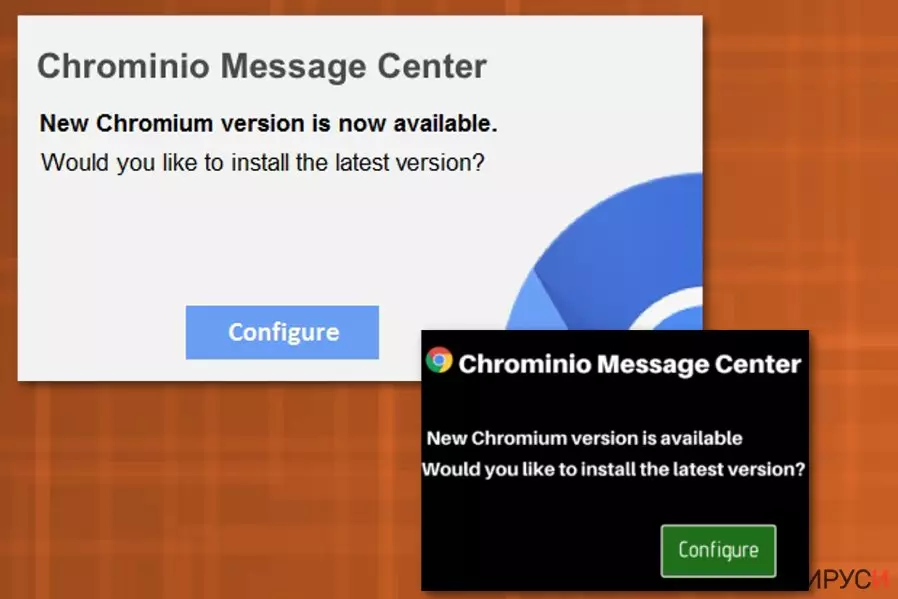
Вирусът Chrominio Message Center е адуерна програма и една от версиите на Chromium вируса. Фалшивото изскачащо съобщение насърчава потребителите да актуализират Chromium. В този случай жертвите са подведени към съмнителни уеб страници, промотиращи фалшив софтуер като оптимизационни инструменти, добавки, ленти с инструменти, разширения за браузър и друг подобни. Освен това вирусът Chrominio може да инициира спонсорирано съдържание като показва измамни резултати от търсенето, показващи реклами, които са вградени директно в Google Chrome, Mozilla Firefox или друг браузър, както и да пренасочва потребителите към опасни домейни.
| Наименование | Вирусът Chrominio Message Center; вирусът Chrominio |
|---|---|
| Свързва се с | вируса Chromium |
| Тип | Адуер |
| Ниво на опасност | Средно. Може да инсталира фалшиви инструменти, но не нанася преки щети на ситемата |
| Симптоми | Показва изскачащи реклами с предложения за покупка на фалшиви инструменти |
| Разпространение | Софтуерни пакети (бандлинг), зловредни уеб страници, изскачащи реклами |
| Премахване | Най-добрият инструмент за потенциално нежелани програми е FortectIntego |
Има много мнения във форумите на Google с оплаквания за съмнителни съобщения от Chrominio. Например, съобщението може да гласи „Is Chrominio Message Center your work?.“ Очевидно е, че потребителите са объркани дали Google и Chrome имат някаква връзка с тези фалшиви изскачащи съобщения. Можем да ви уверим, че случаят не е такъв и тези фалшиви предупреждения нямат нищо общо с уважавани организации. Освен това, потребителите споделят, че компютрите, сканирани със специализиран софтуер, продължават да засичат проблеми дори и след като адуерната програма бъде премахната.
Досадното предупреждение на Chrominio Message Center може да се появи по всяко време на сърфиането ви. Тъй като изскачащото съобщение се появява изневиделица и има всички легитимни признаци на Chromium (легитимна търсачка с отворен код, пусната от Google), потребителите могат да се подведат и да помислят тази измама за истинско съобщение. Прозорецът няма бутон за затваряне („X“), а единственият наличен е „Configure/Конфигурирай“.
В изскачащия прозорец се появява следното съобщение:
Chromino Message Center
New Chromium version is available/Налична е нова версия на Chromium
Would you like to install the latest version?/Искате ли да инсталирате последната версия?
[configure] button / бутон [конфигурирай]
Ако потребителите натиснат бутона „Configure/Конфигурирай“ от тях се иска да въведат лична информация като име, имейл и дори банкови данни или им се предлага фалшив софтуер, който е напълно безполезен. Освен това, потребителите може, без да искат, да се абонират за услуги, от които нямат нужда и тяхната кредитна карта ще бъде таксувана (обикновено със сума около 50 щатски долара) на месец или дори на седмица. За съжаление жертвите даже не осъзнават, че сами позволяват това. Затова е много важно винаги да сте нащрек в мрежата и да се научите да разпознавате измамите.

Вирусът Chrominio е създаден с една единствена цел – да носи приходи от невинните потребители. Всеки път, когато потребител бива подведен да инсталира съмнително приложение, създателят на адуера получава финансов приход. Тази схема се нарича плащане за инсталиране (pay-per-install) и има полза за създателите на софтуера и авторите на адуера. Затова не отлагайте премахването на вируса Chrominio Message Center, не оставяйте хакерите да печелят от сърфирането ви в мрежата.
Програмите от адуерен тип обикновено събират различна не-лична информация (в някои случаи съмнителният софтуер може да събира и чувствителна информация – (специалистите по сигурност го наричат шпионски софтуер) и вирусът Chrominio Message не е изключение. Програмата може да:
- наблюдава активността ви в Twitter или други социални медии;
- получава информация за историята на търсенията ви и проверява какви покупки, сделки, оферти предпочитате;
- вижда предпочитаните от вас филми, игри или музика;
- вижда информацията за Интернет доставчика ви, както и вашия IP адрес.
Тази информация след това се използва с рекламни цели. Екипът на Virusai.lt иска да ви информира, че издателят създава, настройва и променя съдържанието си в зависимост от вашите предпочитания и с цел да ви подведе. По този начин, рекламиращите си гарантират, че ще закупите продукта от тях, а не от легитимен търговец.
Трябва да премахнете вируса Chrominio от компютъра си заедно с всички свързани с него компоненти. Най-добрият начин да направите това е като използвате FortectIntego или друг антивирусен софтуер. Тези професионални програми сканират цялата ви система и могат да премахнат всяка заплаха, включително и такива, които адуерът е инсталирал допълнително и без ваше знание.

Chrominio Message Center може да се крие в софтуерни пакети
Потенциално нежеланите програми са създадени за печалба на техните създатели, а не на крайните потребители. Така или иначе, жертвите на адуер не заразяват умишлено устройствата си с рекламни паразити, които да им пращат спам по цял ден – никой не би искал това. Затова авторите на съмнителен софтуер използват софтуерен бандлинг, за да да проникнат в колкото се може повече компютри.
Тази маркетингова техника позволява на създателите на безплатен софтуер да добавят допълнителни компоненти в инсталаторите и да ги скриват под Разширен или Потребителски инсталационен режим. Доста често срещано е потребителните да не обръщат голямо внимание при инсталирането на безплатни приложения, тъй като искат да приключат с това колкото се може по-бързо. Заради това те винаги избират Препоръчителни или Бързи инсталационни настройки, което води и до инсталирането на адуер или друга потенциално-нежелана програма.
След като изберете Разширени настройки, уверете се, че сте премахнали всички отметки на оптимизационни инструменти, браузър-разширения, програми за създаване на PDF документи и други съмнителни приложения. Уверяваме ви, че повечето от предлаганите програми са безполезни и само ще натоварят компютъра ви.
Премахване на вируса Chrominio Message Center
За да премахнете вируса Chrominio по правилния начин, трябва да използвате професионален инструмент против зловреден софтуер и да направите пълно системно сканиране. Тази възможност ви позволява без усилия да откриете всеки компонент, който адуерът може да е инсталирал и да го премахнете бързо.

Ако сте „на ти“ с компютърните технологии, може да опитате и ръчно премахване на Chrominio Message Center. Този метод може да е малко по-продължителен и изисква и цялото ви внимание. След като премахнете напълно адуера, трябва да се уверите, че всички настройки на браузъра са зададени по подразбиране, тъй като някои потенциално нежелани програми ги променят без предупреждение. Затова по-надолу ще намерите как да нулирате настройките на браузърите си.
Деинсталиране от Windows
За да премахнете Вирусът Chrominio Message Center от устройства с Windows 10/8, следвайте дадените по-долу стъпки:
- Въведете Control Panel (Контролен панел) в полето за търсене на Windows и натиснете Enter или кликнете върху резултатите от търсенето.
- В Programs/Програми, изберете Uninstall a program/Деинсталиране на програма.

- От списъка открийте записите свързани с Вирусът Chrominio Message Center (или всякакви други инсталирани наскоро съмнителни програми).
- Кликнете с десния бутон на мишката върху приложението и изберете Uninstall/Деинсталиране.
- Ако се появи User Account Control/Управление на потребителски профили натиснете Yes/Да.
- Изчакайте да се финализира деинсталацията и натиснете OK.



Ако използвате Windows 7/XP, използвайте следните инструкции:
- Кликнете върху старт менюто Windows Start > Control Panel/Контролен панел разположен в десния прозорец (ако използвате Windows XP, кликнете върху Add/Remove Programs/Добавяне/премахване на програма).
- В Контролния панел, изберете Programs/Програми > Uninstall a program/Деинсталиране на програма.

- Изберете нежеланото приложение като кликнете върху него веднъж.
- В горния край натиснете Uninstall/Change/Деинсталиране/Промяна.
- В прозореца за потвърждение, изберете Yes/Да.
- Натиснете OK след като процеса по премахване бъде финализиран.

Нулиране на настройките на MS Edge/Chromium Edge
Изтриване на нежелани разширения от МS Edge:
- Натиснете Меню/Menu (трите хоризонтални точки в горния десен ъгъл на прозореца на браузъра) и изберете Разширения/Extensions.
- От списъка изберете разширението и кликнете върху иконата със зъбно колело.
- Кликнете върху Деинсталиране/Uninstall най-отдолу.


Изчистете бисквитките и данните от сърфиране:
- Кликнете върху Меню/Menu (трите хоризонтални точки в горния десен ъгъл на прозореца на браузъра) и изберете Поверителност и сигурност/Privacy & security.
- В раздела Изтриване на данните за сърфиране/Clear browsing data, натиснете бутона Изберете какво да изчистите/Choose what to clear.
- Изберете всичко (с изключение на пароли, въпреки че може да искате да включите също и разрешителни за медии, ако е приложимо) и натиснете Изтриване/Clear.


Възстановете настройките за нов раздел и начална страница:
- Кликнете върху иконата на менюто и изберете Настройки/Settings.
- След това намерете раздел При стартиране/On startup.
- Натиснете Деактивирай/Disable в случай че откриете съмнителен домейн.
Ако горният метод не сработи, нулирайте настройките на MS Edge по следния начин:
- Натиснете Ctrl + Shift + Esc, за да отворите Мениджъра на задачите/Task Manager.
- Натиснете стрелката Повече информация/More details в дъното на прозореца.
- Изберете раздел Информация/Details.
- Сега скролнете надолу и намерете всички записи, които съдържат Microsoft Edge в името си. Кликвате с десен бутон на всеки един от тях и избирате Край на задачата/End Task, за да прекъснете работата на MS Edge.


Ако този начин не успее да ви помогне, ще трябва да използвате разширения метод за нулиране настройките на Edge. Не забравяйте, че преди това трябва да архивирате данните си.
- В компютъра си намерете следната папка: C:\\Users\\%username%\\AppData\\Local\\Packages\\Microsoft.MicrosoftEdge_8wekyb3d8bbwe.
- Натиснете Ctrl + A на клавиатурата, за да изберете всички папки.
- Кликнете с десен бутон върху тях и изберете Изтриване/Delete

- Сега кликнете с десен бутон на мишката върху Start бутона и изберете Windows PowerShell (Admin).
- Когато се отвори новия прозорец, копирайте и поставете следната команда и след това натиснете Enter:
Get-AppXPackage -AllUsers -Name Microsoft.MicrosoftEdge | Foreach {Add-AppxPackage -DisableDevelopmentMode -Register “$($_.InstallLocation)\\AppXManifest.xml” -Verbose



Инструкции за базиран на Chromium Edge
Изтрийте разширенията от MS Edge (Chromium):
- Отворете Edge и изберете Настройки/Settings > Extensions/Разширения.
- Изтрийте нежеланите разширения като натиснете Премахване/Remove.


Изчистване на кеша и данните за сайта:
- Отворете Меню/Menu и отидете в Настройки/Settings.
- Изберете Поверителност и услуги/Privacy and services.
- Под Изчистване на данните за сърфирането/Clear browsing data, натиснете Изберете какво да изчистите/Choose what to clear.
- Под Времеви диапазон/Time range, изберете През цялото време/All time.
- Изберете Почистване сега/Clear now.


Нулиране на настройките на базиран на Chromium MS Edge:
- Отворете Меню/Menu и изберете Настройки/Settings.
- От лявата страна изберете Нулиране на настройките/Reset settings.
- Изберете Възстановяване на настройките до стойностите им по подразбиране/Restore settings to their default values.
- Потвърдете с Възстанови/Reset.


Нулиране на настройките на Mozilla Firefox
Премахване на опасни разширения:
- Отворете браузъра Mozilla Firefox и кликнете върху Menu/Меню (три хоризонтални линии в горния десен ъгъл на прозореца).
- Изберете Add-ons/Добавки.
- Тук изберете плъгини, които са свързани с Вирусът Chrominio Message Center и натиснете Remove/Премахване.


Нулирайте началната страница:
- Кликнете върху трите хоризонтални линии в горния десен ъгъл, за да се отвори менюто.
- Изберете Options/Опции.
- В опциите Home/начална страница, въведете предпочитан от вас сайт, който ще се отваря всеки път, когато отворите Mozilla Firefox.
Изчистете бисквитките и данните за уеб страницата:
- Натиснете Menu/Меню и изберете Options/Опции.
- Отидете в раздел Privacy & Security/Поверителност и сигурност.
- Скролнете надолу докато откриете Cookies and Site Data/Бисквитки и данни за уеб страницата.
- Натиснете Clear Data/Изчистване на данните...
- Изберете Cookies and Site Data/Бисквитки и данни за уеб страницата, както и Cached Web Content/Кеширано уеб съдържание и натиснете Clear/Изчистване.


Нулиране на настройките на Mozilla Firefox
В случай че Вирусът Chrominio Message Center не бъде премахнато след като сте изпълнили горните инструкции, нулирайте настройките на Mozilla Firefox:
- Отворете браузъра Mozilla Firefox и натиснете Menu/Меню.
- Отидете в Help/Помощ и след това изберете Troubleshooting Information/Информация за разрешаване на проблеми.

- В раздела Give Firefox a tune up/Настройки на Firefox кликнете върху Refresh Firefox.../Опресняване на Firefox...
- След като се появи изскачащия прозорец, потвърдете действието като натиснете Refresh Firefox/Опресняване на Firefox – това трябва да финализира премахването на Вирусът Chrominio Message Center.



Нулиране на настройките на Google Chrome
Изтриване на зловредните разширения от Google Chrome:
- Отворете Google Chrome, кликнете върху Менюто/Menu (три вертикални точки в горния десен ъгъл) и изберете Още инструменти/More tools > /Разширения/Extensions.
- В новоотворения прозорец ще видите всички инсталирани разширения. Деинсталирайте всички съмнителни плъгини, които могат да имат връзка с Вирусът Chrominio Message Center като кликнете върху Премахване/Remove.


Изчистете кеш паметта и уеб данните от Chrome:
- Кликнете върху Меню/Menu и изберете и изберете Настройки/Settings.
- В раздела Поверителност и сигурност/Privacy and security, изберете Изчистване на данните за сърфирането/Clear browsing data.
- Изберете История на сърфиране, бисквитки и други данни за сайта/Browsing history, Cookies and other site data, както и Кеширани изображения/Cached images и файлове/files.
- Натиснете Изтриване на данни/Clear data.


Промяна на началната страница:
- Кликнете върху менюто и изберете Настройки/Settings.
- Потърсете съмнителен сайт като Вирусът Chrominio Message Center в раздела При стартиране/On startup.
- Кликнете върху Отваряне на специфична или няколко страници/Open a specific or set of pages и кликнете върху трите точки, за да се появи опцията Премахване/Remove.
Нулиране на настройките на Google Chrome:
Ако предните методи не са успели да ви помогнат, нулирайте настройките на Google Chrome, за да елиминирате всички компоненти на Вирусът Chrominio Message Center:
- Отворете Меню/Menu и изберете Настройки/Settings.
- В Настройки/Settings, скролвате надолу и кликвате върху Разширени/Advanced.
- Отново скролвате надолу и намирате раздела Нулиране и изчистване/ Reset and clean up.
- Сега натискате Възстановяване на настройките към първоначалното им състояние/Restore settings to their original defaults.
- Потвърдете с Нулиране на настройките/Reset settings за да финализирате премахването на Вирусът Chrominio Message Center.


Нулиране на настройките на Safari
Премахнете нежеланите разширения от Safari:
- Кликнете върху Safari > Preferences.../Предпочитания...
- В новия прозорец, изберете Extensions/Разширения.
- Изберете нежеланото приложение свързано с Вирусът Chrominio Message Center и изберете Uninstall/Деинсталирай.


Изчистете бисквитките и други данни за уеб страници от Safari:
- Кликнете Safari > Clear History.../Изчисти история
- От падащото меню под Clear/Изчисти, изберете all history/цялата история.
- Потвърдете с Clear History/Изчисти историята.


Нулирайте настройките на Safari, ако горните стъпки не са ви помогнали:
- Кликнете върхуSafari > Preferences.../Предпочитания...
- Отидете в раздел Advanced/Разширени.
- Поставете тикче на Show Develop menu/Показване на менюто за разработка в лентата с менюто.
- От лентата с менюто, кликнете Develop, и след това изберете Empty Caches/Изчисти кеш.


Помогна ли това ръководство?
Бъдете първият, който ще коментира