

Изскачащият прозорец Congratulations Amazon User се завръща малко преди началото на 2018
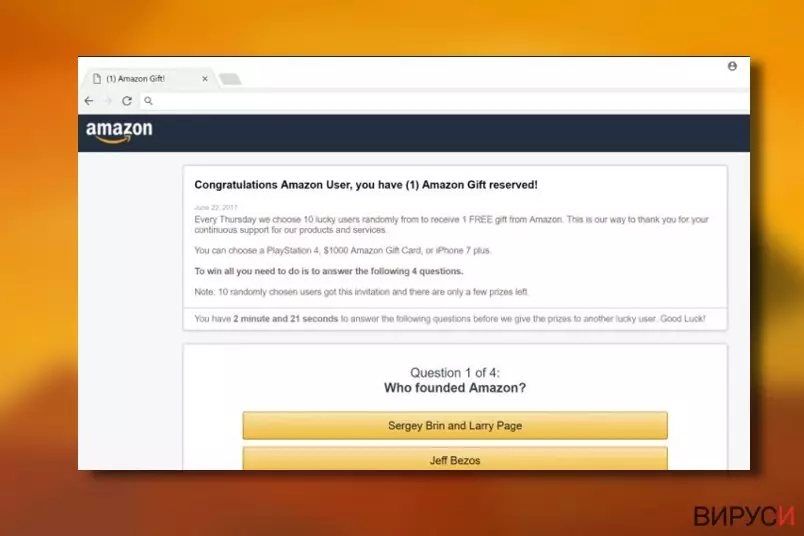
Congratulations Amazon User (Поздравления, потребители на Амазон) е фалшиво известие, използвано за кражба на личната информация на потребителите. Преди да повярвате, че сте получили подарък от Амазон, погрижете се добре да проверите името на домейна на този предупредителен прозорец.
Технически погледнато вирусът Congratulations Amazon.com User е измамен онлайн скам, който се цели в компютри заразени с адуер Тези базирани на реклами програми играят важна роля при прилагането на измамата, тъй като пренасочват потребителите към зловреден домейн, на който се показва фалшив изскачащ прозорец на Amazon.
Потребителите доста често са подведени да смятат, че изскачащото известие Congratulations Amazon User е легитимно, защото е проектирано така че да приема особености от подписа на Amazon. Дори има логото на марката в горния си край, което прави съобщението да изглежда още по-достоверно. Подобни заблуждаващи техники не са нещо ново и вече са използвани при „Package not delivered/Пратката не е доставена“ и подобни измами.
За съжаление все още има прекалено много потребители, които се подвеждат по тези трикове и вместо да премахнат скама Congratulations Amazon User, те без да знаят заразяват компютрите си с още повече зловреден софтуер или разкриват чувствителна информация на ненадеждни трети страни. Адуерът може да се разпространи във всяка една страна по света, например Франция, Германия или Испания , така че всички трябва да са внимателни за да не се заразят.

Малко повече информация за този скам
Обикновено пълното съобщение на вируса Congratulations Amazon User изглежда по следния начин:
Congratulations Amazon User, you have (1) Amazon Gift reserved! (Поздравления, потребител на Амазон, имате запазен (1) подарък от Амазон)
Every Thursday we choose 10 lucky users randomly from to receive 1 FREE gift from Amazon. This is our way to thank you for your continuous support for our products and services. (Всеки четвъртък избираме 10 късметлии на случаен принцип, които да получат един безплатен подарък от Амазон)
You can choose a PlayStation 4, $1000 Amazon Gift Card, or iPhone 7 plus. (Може да избират между PlayStation 4, ваучер за пазаруване от Амазон на стойност 1000 щатски долара или iPhone 7 plus.)
To win all you need to do is to answer the following 4 questions. (Всичко, което трябва да направите за да спечелите, е да отговорите на 4 въпроса)
Note: 10 randomly chosen users got this invitation and there are only a few prizes left. (Забележка: 10 случайно избрани потребителя получават тази покана и има останали само няколко награди.)
You have 1 minute and 36 seconds to answer the following questions before we give the prizes to another lucky user. Good Luck! (Разполагате с 1 минута и 36 секунди за да отговорите на следните въпроси, преди да предоставим наградата на друг потребител. Късмет!)
Question 1 of 4: (Въпрос 1 от 41;)
Who founded Amazon? (Кой е основателят на Амазон?)
Sergey Brin and Larry Page / Jeff Bezos / Steve Jobs (Сергей Брин и Лари Пейдж / Джеф Безос / Стийв Джобс)
Добре е да знаете, че нито Amazon, нито друга платформа за онлайн пазаруване, НИКОГА няма да оставят съобщения за спечелване на награда или известия за доставка на пратка на случайни уеб страници. Ако забележите подобни изскачащи съобщения на екрана си, най-вероятно сте станали цел на кибер престъпници.
Първото нещо, което трябва да направите, е да излезете от измамната страница или да затворите зловредния изскачащ прозорец незабавно. Препоръчително е да спрете браузъра принудително, защото в скрити бутони в тези реклами може да се крият линкове към зловредни уеб страници и ако кликнете върху някой от тях, може да бъдете принудително пренасочени към тях.
След като излезете от браузъра, добре е да стартирате инструмент за сигурност, за да сканирате компютърната си система и да премахнете адуера и други лоши файлове автоматично. Препоръчваме ви да използвате FortectIntego за ефективното почистване на система.
Нова версия – изскачащ скам за подаръчен ваучер ор Amazon
Получихме информация за нов скам, който се разпространява в Интернет и който използва името на Amazon. Появява се, когато сте пренасочени към Bigbrandgiftcards.com или подобна ненадеждна страница, която показва съобщение от рода на: „Take a survey to see if you qualify for a $1000 Amazon Gift Card (Участвайте в това проучване, за да разберете дали сте от печелившите на подаръчен ваучер от Амазон на стойност 1000 долара)“. Разбира се, това проучване е просто предният скам, използван да открадне чувствителната информация и парите на потребителите.
Страниците, към които може да бъдете пренасочени или подведени от скама Amazon Gift Card или подобно фалшиво предупреждение включват Surveystarz.com, Gift-sale.stream, Bigbrandgiftcards.com, offers.boumio.com, Worldtradereklama.ru и много други. Погрижете се да стоите далеч от тях и никога не попълвайте личната си информация без да знаете с кого си имате работа. За да премахнете скама Amazon Gift, най-добре е да направите пълно системно сканиране със софтуер за сигурност.
Разпознаване на фалшиви реклами и скам:
Фалшивите предупреждения “Congratulations Amazon User” или „$1000 Amazon Gift Card“ се забелязват лесно, но не винаги сигнализират за адуерна инфекция. Може да попаднете на зловредно изскачащо известие, докато търсите нелегално съдържание или сърфирате в сайтове за видео стрийминг .
Ако тези известия са генерирани от адуер, няма да се натъкнете на тях еднократно, а това ще се повтаря отново и отново.
Ще станете свидетели и на други реклами, банери, аудио/видео реклами, които превземат посетените от вас уеб страници. В крайна сметка, браузърът ви ще започне да зарежда страниците по-бавно или направо ще се срива. Това определено са признаци на инфекцията Congratulations Amazon User.
Премахване на рекламите на Congratulations Amazon User
Най-доброто нещо, което може да направите за да премахнете вируса Congratulations Amazon User успешно от компютъра си, е да сканирате системата с професионален антивирусен инструмент. Изскачащите реклами се предизвикват от неизвестен адуер и ще ви отнеме много време, ако решите да го търсите ръчно.
За да премахнете скама Congratulations Amazon User от iPhone или iPad, трябва да сканирате със софтуер за сигурност за мобилни устройства. В този случай, може да сканирате с версията на FortectIntego за Mac. Разбира се, може да разгледате списъка с наскоро инсталирани програми и да деинсталираните съмнителни записи.
Ако все пак, сте в ситуация, в която нямате друг избор, освен ръчното премахване на Congratulations Amazon User, силно ви препоръчваме да прочетете подготвените от нас експертни инструкции, които се намират в края на статията и внимателно да извършите всяка описана стъпка.
Деинсталиране от Windows
За да премахнете Вирусът "Congratulations Amazon User" от устройства с Windows 10/8, следвайте дадените по-долу стъпки:
- Въведете Control Panel (Контролен панел) в полето за търсене на Windows и натиснете Enter или кликнете върху резултатите от търсенето.
- В Programs/Програми, изберете Uninstall a program/Деинсталиране на програма.

- От списъка открийте записите свързани с Вирусът "Congratulations Amazon User" (или всякакви други инсталирани наскоро съмнителни програми).
- Кликнете с десния бутон на мишката върху приложението и изберете Uninstall/Деинсталиране.
- Ако се появи User Account Control/Управление на потребителски профили натиснете Yes/Да.
- Изчакайте да се финализира деинсталацията и натиснете OK.



Ако използвате Windows 7/XP, използвайте следните инструкции:
- Кликнете върху старт менюто Windows Start > Control Panel/Контролен панел разположен в десния прозорец (ако използвате Windows XP, кликнете върху Add/Remove Programs/Добавяне/премахване на програма).
- В Контролния панел, изберете Programs/Програми > Uninstall a program/Деинсталиране на програма.

- Изберете нежеланото приложение като кликнете върху него веднъж.
- В горния край натиснете Uninstall/Change/Деинсталиране/Промяна.
- В прозореца за потвърждение, изберете Yes/Да.
- Натиснете OK след като процеса по премахване бъде финализиран.

Нулиране на настройките на MS Edge/Chromium Edge
Изтриване на нежелани разширения от МS Edge:
- Натиснете Меню/Menu (трите хоризонтални точки в горния десен ъгъл на прозореца на браузъра) и изберете Разширения/Extensions.
- От списъка изберете разширението и кликнете върху иконата със зъбно колело.
- Кликнете върху Деинсталиране/Uninstall най-отдолу.


Изчистете бисквитките и данните от сърфиране:
- Кликнете върху Меню/Menu (трите хоризонтални точки в горния десен ъгъл на прозореца на браузъра) и изберете Поверителност и сигурност/Privacy & security.
- В раздела Изтриване на данните за сърфиране/Clear browsing data, натиснете бутона Изберете какво да изчистите/Choose what to clear.
- Изберете всичко (с изключение на пароли, въпреки че може да искате да включите също и разрешителни за медии, ако е приложимо) и натиснете Изтриване/Clear.


Възстановете настройките за нов раздел и начална страница:
- Кликнете върху иконата на менюто и изберете Настройки/Settings.
- След това намерете раздел При стартиране/On startup.
- Натиснете Деактивирай/Disable в случай че откриете съмнителен домейн.
Ако горният метод не сработи, нулирайте настройките на MS Edge по следния начин:
- Натиснете Ctrl + Shift + Esc, за да отворите Мениджъра на задачите/Task Manager.
- Натиснете стрелката Повече информация/More details в дъното на прозореца.
- Изберете раздел Информация/Details.
- Сега скролнете надолу и намерете всички записи, които съдържат Microsoft Edge в името си. Кликвате с десен бутон на всеки един от тях и избирате Край на задачата/End Task, за да прекъснете работата на MS Edge.


Ако този начин не успее да ви помогне, ще трябва да използвате разширения метод за нулиране настройките на Edge. Не забравяйте, че преди това трябва да архивирате данните си.
- В компютъра си намерете следната папка: C:\\Users\\%username%\\AppData\\Local\\Packages\\Microsoft.MicrosoftEdge_8wekyb3d8bbwe.
- Натиснете Ctrl + A на клавиатурата, за да изберете всички папки.
- Кликнете с десен бутон върху тях и изберете Изтриване/Delete

- Сега кликнете с десен бутон на мишката върху Start бутона и изберете Windows PowerShell (Admin).
- Когато се отвори новия прозорец, копирайте и поставете следната команда и след това натиснете Enter:
Get-AppXPackage -AllUsers -Name Microsoft.MicrosoftEdge | Foreach {Add-AppxPackage -DisableDevelopmentMode -Register “$($_.InstallLocation)\\AppXManifest.xml” -Verbose



Инструкции за базиран на Chromium Edge
Изтрийте разширенията от MS Edge (Chromium):
- Отворете Edge и изберете Настройки/Settings > Extensions/Разширения.
- Изтрийте нежеланите разширения като натиснете Премахване/Remove.


Изчистване на кеша и данните за сайта:
- Отворете Меню/Menu и отидете в Настройки/Settings.
- Изберете Поверителност и услуги/Privacy and services.
- Под Изчистване на данните за сърфирането/Clear browsing data, натиснете Изберете какво да изчистите/Choose what to clear.
- Под Времеви диапазон/Time range, изберете През цялото време/All time.
- Изберете Почистване сега/Clear now.


Нулиране на настройките на базиран на Chromium MS Edge:
- Отворете Меню/Menu и изберете Настройки/Settings.
- От лявата страна изберете Нулиране на настройките/Reset settings.
- Изберете Възстановяване на настройките до стойностите им по подразбиране/Restore settings to their default values.
- Потвърдете с Възстанови/Reset.


Нулиране на настройките на Mozilla Firefox
Премахване на опасни разширения:
- Отворете браузъра Mozilla Firefox и кликнете върху Menu/Меню (три хоризонтални линии в горния десен ъгъл на прозореца).
- Изберете Add-ons/Добавки.
- Тук изберете плъгини, които са свързани с Вирусът "Congratulations Amazon User" и натиснете Remove/Премахване.


Нулирайте началната страница:
- Кликнете върху трите хоризонтални линии в горния десен ъгъл, за да се отвори менюто.
- Изберете Options/Опции.
- В опциите Home/начална страница, въведете предпочитан от вас сайт, който ще се отваря всеки път, когато отворите Mozilla Firefox.
Изчистете бисквитките и данните за уеб страницата:
- Натиснете Menu/Меню и изберете Options/Опции.
- Отидете в раздел Privacy & Security/Поверителност и сигурност.
- Скролнете надолу докато откриете Cookies and Site Data/Бисквитки и данни за уеб страницата.
- Натиснете Clear Data/Изчистване на данните...
- Изберете Cookies and Site Data/Бисквитки и данни за уеб страницата, както и Cached Web Content/Кеширано уеб съдържание и натиснете Clear/Изчистване.


Нулиране на настройките на Mozilla Firefox
В случай че Вирусът "Congratulations Amazon User" не бъде премахнато след като сте изпълнили горните инструкции, нулирайте настройките на Mozilla Firefox:
- Отворете браузъра Mozilla Firefox и натиснете Menu/Меню.
- Отидете в Help/Помощ и след това изберете Troubleshooting Information/Информация за разрешаване на проблеми.

- В раздела Give Firefox a tune up/Настройки на Firefox кликнете върху Refresh Firefox.../Опресняване на Firefox...
- След като се появи изскачащия прозорец, потвърдете действието като натиснете Refresh Firefox/Опресняване на Firefox – това трябва да финализира премахването на Вирусът "Congratulations Amazon User".



Нулиране на настройките на Google Chrome
Изтриване на зловредните разширения от Google Chrome:
- Отворете Google Chrome, кликнете върху Менюто/Menu (три вертикални точки в горния десен ъгъл) и изберете Още инструменти/More tools > /Разширения/Extensions.
- В новоотворения прозорец ще видите всички инсталирани разширения. Деинсталирайте всички съмнителни плъгини, които могат да имат връзка с Вирусът "Congratulations Amazon User" като кликнете върху Премахване/Remove.


Изчистете кеш паметта и уеб данните от Chrome:
- Кликнете върху Меню/Menu и изберете и изберете Настройки/Settings.
- В раздела Поверителност и сигурност/Privacy and security, изберете Изчистване на данните за сърфирането/Clear browsing data.
- Изберете История на сърфиране, бисквитки и други данни за сайта/Browsing history, Cookies and other site data, както и Кеширани изображения/Cached images и файлове/files.
- Натиснете Изтриване на данни/Clear data.


Промяна на началната страница:
- Кликнете върху менюто и изберете Настройки/Settings.
- Потърсете съмнителен сайт като Вирусът "Congratulations Amazon User" в раздела При стартиране/On startup.
- Кликнете върху Отваряне на специфична или няколко страници/Open a specific or set of pages и кликнете върху трите точки, за да се появи опцията Премахване/Remove.
Нулиране на настройките на Google Chrome:
Ако предните методи не са успели да ви помогнат, нулирайте настройките на Google Chrome, за да елиминирате всички компоненти на Вирусът "Congratulations Amazon User":
- Отворете Меню/Menu и изберете Настройки/Settings.
- В Настройки/Settings, скролвате надолу и кликвате върху Разширени/Advanced.
- Отново скролвате надолу и намирате раздела Нулиране и изчистване/ Reset and clean up.
- Сега натискате Възстановяване на настройките към първоначалното им състояние/Restore settings to their original defaults.
- Потвърдете с Нулиране на настройките/Reset settings за да финализирате премахването на Вирусът "Congratulations Amazon User".


Нулиране на настройките на Safari
Премахнете нежеланите разширения от Safari:
- Кликнете върху Safari > Preferences.../Предпочитания...
- В новия прозорец, изберете Extensions/Разширения.
- Изберете нежеланото приложение свързано с Вирусът "Congratulations Amazon User" и изберете Uninstall/Деинсталирай.


Изчистете бисквитките и други данни за уеб страници от Safari:
- Кликнете Safari > Clear History.../Изчисти история
- От падащото меню под Clear/Изчисти, изберете all history/цялата история.
- Потвърдете с Clear History/Изчисти историята.


Нулирайте настройките на Safari, ако горните стъпки не са ви помогнали:
- Кликнете върхуSafari > Preferences.../Предпочитания...
- Отидете в раздел Advanced/Разширени.
- Поставете тикче на Show Develop menu/Показване на менюто за разработка в лентата с менюто.
- От лентата с менюто, кликнете Develop, и след това изберете Empty Caches/Изчисти кеш.


Помогна ли това ръководство?
Бъдете първият, който ще коментира