

Как да разпознаете вируса „Error #268D3“?
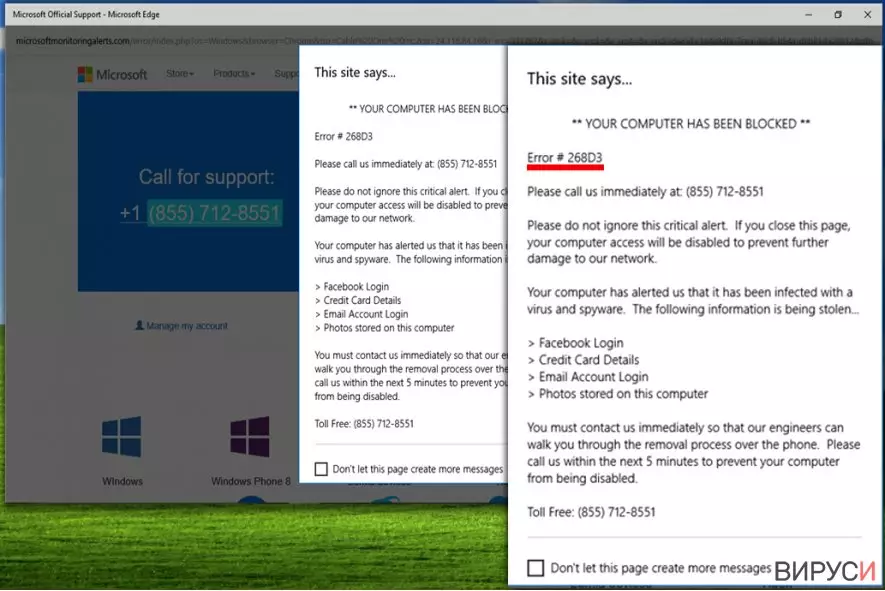
Ако компютърът Ви се инфектира с вируса „Error #268D3“ ще започнете да получавате досадни изскачащи съобщения докато браузвате и ще получавате пренасочвания към Microsoftsupportdesk.com или други мошенически сайтове. Малуерът „Error #268D3“отваря подозрителни сайтове, пълни с логото на Microsoft и тези сайтове незабавно показват голямо предупреждение, започващо с реда „** КОМПЮТЪРЪТ ВИ Е БЛОКИРАН **“.
След това казва, че има код за грешка #268D3 и потребителят трябва да се обади на номер за техническа поддръжка незабавно. Това съобщение твърди, че комптърът на жертвата е инфектиран с вирус или спайуер и паролите, кредитните карти и снимките на потребителя са откраднати. Това съобщение нарежда на потребителя да се обади на номера до 5 минути или в противен случай компютърът ще бъде деактивиран.
Бъдете спокойни, компютърът Ви няма да бъде деактивиран след 5, 10 или повече минути. По този начин просто адуерът се опитва да Ви сплаши. Ако видите това фалшиво съобщение на екрана си трябва да го игнорирате и да премахнете вируса „Error #268D3“ от компютъра си без да се бавите, защото просто си имате работа с фалшива техническа поддръжка, която се опитва да Ви сплаши и да Ви накара да наберете предоставения номер.
Това са фалшивите номера на техническата поддръжка, на които НЕ ТРЯБВА ДА СЕ ОБАЖДАТЕ:
- 855-712-8551;
- 855-976-9325;
- 855-466-6491;

Какво целят измамниците с техническа поддръжка?
Измамниците от „Error #268D3“ се опитват да убедят потребителя да се обади на номера и главната им цел е да убедят потребителите да им дадат достъп до компютъра. Измамниците тогава поставят зловредни програми в системата, като например троянци, вируси, червеи. Внимавайте, защото те могат да опитат да Ви шпионират и да откраднат личната Ви или банковата Ви информация.
Въпреки това някои измамници не искат достъп до компютъра на жертвата, те просто целят да накарат жертвата да си купи мошенически анти-спайуер или анти-малуер. Не трябва да позволявате на измамниците да Ви подведат, така че веднага щом забележите реклами от „Error #268D3“ трябва да проверите списък с програми, инсталирани наскоро на компютъра.
Ако не сте напреднал компютърен потребител, можете да засечете адуера „Error #268D3“ с помощта на добре известна и достоверна анти-малуер програма, като например FortectIntego, но ако искате можете да премахнете „Error #268D3“ и ръчно. Препоръчваме да следвате инструкциите, предоставени на страница 2, за да премахнете успешно „Error #268D3“.
Как Error #268D3 е хайджакнала системата Ви?
Обикновено потенциално нежеланите програми се разпространяват ръка за ръка с други безплатни софтуери и могат да бъдат инсталирани без знанието на потребителя. Това се случва, защото информацията за инсталирането на допълнителни програми е прикрита зад инсталацията по подразбиране или стандартната такава и мнозинството компютърни потребители разчитат на тези опции.
За да предотвратите инсталирането на допълнителни приложения, препоръчваме да ползвате Ръчна или Подробна инсталация и след това да отметнете всички нежелани приставки, като ги отмаркирате. Само след това можете да завършите инсталацията както обикновено.
Също така препоръчваме да информирате служителите и/или семейството си как се инсталира софтуер правилно и да ги предупредите за измамните технически поддръжки.
Как да премахнете вируса „Error #268D3“ от компютъра си?
Трябва да премахнете вируса „Error #268D3“ възможно най-скоро, защото тази програма намалява производителността на компютъра, генерира безкраен поток от изскачащи прозорци и се опитва да измами потребителя.
Кибер престъпниците се крият зад името Microsoft, за да Ви излъжат, но помнете, че рекламите на Error #268D3 са фалшиви и нямат нищо общо с компанията Microsoft. Поддръжката на Microsoft никога не би Ви поискала лична информация или детайли на кредитната карта по телефона.
За да спрете тези фалшиви съобщения трябва да приложите ръчно или автоматично премахване на Error #268D3. Изберете метода, който най-много Ви харесва и премахнете този адуерен паразит незабавно.
Деинсталиране от Windows
За да премахнете Вирусът „Error #268D3“ от устройства с Windows 10/8, следвайте дадените по-долу стъпки:
- Въведете Control Panel (Контролен панел) в полето за търсене на Windows и натиснете Enter или кликнете върху резултатите от търсенето.
- В Programs/Програми, изберете Uninstall a program/Деинсталиране на програма.

- От списъка открийте записите свързани с Вирусът „Error #268D3“ (или всякакви други инсталирани наскоро съмнителни програми).
- Кликнете с десния бутон на мишката върху приложението и изберете Uninstall/Деинсталиране.
- Ако се появи User Account Control/Управление на потребителски профили натиснете Yes/Да.
- Изчакайте да се финализира деинсталацията и натиснете OK.



Ако използвате Windows 7/XP, използвайте следните инструкции:
- Кликнете върху старт менюто Windows Start > Control Panel/Контролен панел разположен в десния прозорец (ако използвате Windows XP, кликнете върху Add/Remove Programs/Добавяне/премахване на програма).
- В Контролния панел, изберете Programs/Програми > Uninstall a program/Деинсталиране на програма.

- Изберете нежеланото приложение като кликнете върху него веднъж.
- В горния край натиснете Uninstall/Change/Деинсталиране/Промяна.
- В прозореца за потвърждение, изберете Yes/Да.
- Натиснете OK след като процеса по премахване бъде финализиран.

Нулиране на настройките на MS Edge/Chromium Edge
Изтриване на нежелани разширения от МS Edge:
- Натиснете Меню/Menu (трите хоризонтални точки в горния десен ъгъл на прозореца на браузъра) и изберете Разширения/Extensions.
- От списъка изберете разширението и кликнете върху иконата със зъбно колело.
- Кликнете върху Деинсталиране/Uninstall най-отдолу.


Изчистете бисквитките и данните от сърфиране:
- Кликнете върху Меню/Menu (трите хоризонтални точки в горния десен ъгъл на прозореца на браузъра) и изберете Поверителност и сигурност/Privacy & security.
- В раздела Изтриване на данните за сърфиране/Clear browsing data, натиснете бутона Изберете какво да изчистите/Choose what to clear.
- Изберете всичко (с изключение на пароли, въпреки че може да искате да включите също и разрешителни за медии, ако е приложимо) и натиснете Изтриване/Clear.


Възстановете настройките за нов раздел и начална страница:
- Кликнете върху иконата на менюто и изберете Настройки/Settings.
- След това намерете раздел При стартиране/On startup.
- Натиснете Деактивирай/Disable в случай че откриете съмнителен домейн.
Ако горният метод не сработи, нулирайте настройките на MS Edge по следния начин:
- Натиснете Ctrl + Shift + Esc, за да отворите Мениджъра на задачите/Task Manager.
- Натиснете стрелката Повече информация/More details в дъното на прозореца.
- Изберете раздел Информация/Details.
- Сега скролнете надолу и намерете всички записи, които съдържат Microsoft Edge в името си. Кликвате с десен бутон на всеки един от тях и избирате Край на задачата/End Task, за да прекъснете работата на MS Edge.


Ако този начин не успее да ви помогне, ще трябва да използвате разширения метод за нулиране настройките на Edge. Не забравяйте, че преди това трябва да архивирате данните си.
- В компютъра си намерете следната папка: C:\\Users\\%username%\\AppData\\Local\\Packages\\Microsoft.MicrosoftEdge_8wekyb3d8bbwe.
- Натиснете Ctrl + A на клавиатурата, за да изберете всички папки.
- Кликнете с десен бутон върху тях и изберете Изтриване/Delete

- Сега кликнете с десен бутон на мишката върху Start бутона и изберете Windows PowerShell (Admin).
- Когато се отвори новия прозорец, копирайте и поставете следната команда и след това натиснете Enter:
Get-AppXPackage -AllUsers -Name Microsoft.MicrosoftEdge | Foreach {Add-AppxPackage -DisableDevelopmentMode -Register “$($_.InstallLocation)\\AppXManifest.xml” -Verbose



Инструкции за базиран на Chromium Edge
Изтрийте разширенията от MS Edge (Chromium):
- Отворете Edge и изберете Настройки/Settings > Extensions/Разширения.
- Изтрийте нежеланите разширения като натиснете Премахване/Remove.


Изчистване на кеша и данните за сайта:
- Отворете Меню/Menu и отидете в Настройки/Settings.
- Изберете Поверителност и услуги/Privacy and services.
- Под Изчистване на данните за сърфирането/Clear browsing data, натиснете Изберете какво да изчистите/Choose what to clear.
- Под Времеви диапазон/Time range, изберете През цялото време/All time.
- Изберете Почистване сега/Clear now.


Нулиране на настройките на базиран на Chromium MS Edge:
- Отворете Меню/Menu и изберете Настройки/Settings.
- От лявата страна изберете Нулиране на настройките/Reset settings.
- Изберете Възстановяване на настройките до стойностите им по подразбиране/Restore settings to their default values.
- Потвърдете с Възстанови/Reset.


Нулиране на настройките на Mozilla Firefox
Премахване на опасни разширения:
- Отворете браузъра Mozilla Firefox и кликнете върху Menu/Меню (три хоризонтални линии в горния десен ъгъл на прозореца).
- Изберете Add-ons/Добавки.
- Тук изберете плъгини, които са свързани с Вирусът „Error #268D3“ и натиснете Remove/Премахване.


Нулирайте началната страница:
- Кликнете върху трите хоризонтални линии в горния десен ъгъл, за да се отвори менюто.
- Изберете Options/Опции.
- В опциите Home/начална страница, въведете предпочитан от вас сайт, който ще се отваря всеки път, когато отворите Mozilla Firefox.
Изчистете бисквитките и данните за уеб страницата:
- Натиснете Menu/Меню и изберете Options/Опции.
- Отидете в раздел Privacy & Security/Поверителност и сигурност.
- Скролнете надолу докато откриете Cookies and Site Data/Бисквитки и данни за уеб страницата.
- Натиснете Clear Data/Изчистване на данните...
- Изберете Cookies and Site Data/Бисквитки и данни за уеб страницата, както и Cached Web Content/Кеширано уеб съдържание и натиснете Clear/Изчистване.


Нулиране на настройките на Mozilla Firefox
В случай че Вирусът „Error #268D3“ не бъде премахнато след като сте изпълнили горните инструкции, нулирайте настройките на Mozilla Firefox:
- Отворете браузъра Mozilla Firefox и натиснете Menu/Меню.
- Отидете в Help/Помощ и след това изберете Troubleshooting Information/Информация за разрешаване на проблеми.

- В раздела Give Firefox a tune up/Настройки на Firefox кликнете върху Refresh Firefox.../Опресняване на Firefox...
- След като се появи изскачащия прозорец, потвърдете действието като натиснете Refresh Firefox/Опресняване на Firefox – това трябва да финализира премахването на Вирусът „Error #268D3“.



Нулиране на настройките на Google Chrome
Изтриване на зловредните разширения от Google Chrome:
- Отворете Google Chrome, кликнете върху Менюто/Menu (три вертикални точки в горния десен ъгъл) и изберете Още инструменти/More tools > /Разширения/Extensions.
- В новоотворения прозорец ще видите всички инсталирани разширения. Деинсталирайте всички съмнителни плъгини, които могат да имат връзка с Вирусът „Error #268D3“ като кликнете върху Премахване/Remove.


Изчистете кеш паметта и уеб данните от Chrome:
- Кликнете върху Меню/Menu и изберете и изберете Настройки/Settings.
- В раздела Поверителност и сигурност/Privacy and security, изберете Изчистване на данните за сърфирането/Clear browsing data.
- Изберете История на сърфиране, бисквитки и други данни за сайта/Browsing history, Cookies and other site data, както и Кеширани изображения/Cached images и файлове/files.
- Натиснете Изтриване на данни/Clear data.


Промяна на началната страница:
- Кликнете върху менюто и изберете Настройки/Settings.
- Потърсете съмнителен сайт като Вирусът „Error #268D3“ в раздела При стартиране/On startup.
- Кликнете върху Отваряне на специфична или няколко страници/Open a specific or set of pages и кликнете върху трите точки, за да се появи опцията Премахване/Remove.
Нулиране на настройките на Google Chrome:
Ако предните методи не са успели да ви помогнат, нулирайте настройките на Google Chrome, за да елиминирате всички компоненти на Вирусът „Error #268D3“:
- Отворете Меню/Menu и изберете Настройки/Settings.
- В Настройки/Settings, скролвате надолу и кликвате върху Разширени/Advanced.
- Отново скролвате надолу и намирате раздела Нулиране и изчистване/ Reset and clean up.
- Сега натискате Възстановяване на настройките към първоначалното им състояние/Restore settings to their original defaults.
- Потвърдете с Нулиране на настройките/Reset settings за да финализирате премахването на Вирусът „Error #268D3“.


Нулиране на настройките на Safari
Премахнете нежеланите разширения от Safari:
- Кликнете върху Safari > Preferences.../Предпочитания...
- В новия прозорец, изберете Extensions/Разширения.
- Изберете нежеланото приложение свързано с Вирусът „Error #268D3“ и изберете Uninstall/Деинсталирай.


Изчистете бисквитките и други данни за уеб страници от Safari:
- Кликнете Safari > Clear History.../Изчисти история
- От падащото меню под Clear/Изчисти, изберете all history/цялата история.
- Потвърдете с Clear History/Изчисти историята.


Нулирайте настройките на Safari, ако горните стъпки не са ви помогнали:
- Кликнете върхуSafari > Preferences.../Предпочитания...
- Отидете в раздел Advanced/Разширени.
- Поставете тикче на Show Develop menu/Показване на менюто за разработка в лентата с менюто.
- От лентата с менюто, кликнете Develop, и след това изберете Empty Caches/Изчисти кеш.


Помогна ли това ръководство?
Бъдете първият, който ще коментира