

Трябва ли да позволя на Gotosearch.ru да бъде търсачката ми по подразбиране?
Вирусът Gotosearch.ru е досаден браузърен хайджакър, който позволява на потребителите да разглеждат съмнително и опасно съдържание в интернет. Браузърният хайджакър се разпространява свързан с различни безплатни програми и постъпва в компютрите на потребителите без тяхното знание. Потребителите виждат само резултата от хайджака. Променена начлна страница и търсачка. За нещастие не е възможно да направите каквито и да е промени и да обновите браузърните настройки. Вирусът е създаден да предотвратява всякакви промени от страна на потребителя. Разработчиците не се съмняват, че след няколко опита да потърсите нещо онлайн, никога няма да посетите дадената страница отново. Въпреки че твърди, че предоставя резултати от Google Custom search, надали ще намерите нещо полезно там. Хайджакъра променя резултатите от търсенето и включва спонсорирано съдържание, защото разработчиците се нуждаят от кликовете Ви и посещенията Ви в промоционални сайтове. Така работи бизнесът с измамни реклами. Разработчиците на подобни програми правят пари от pay-per-click и афилиейт маркетинг и обикновено клиентите им са съмнителни и ненадеждни. Може да попаднете на зловреден сайт или да прихванете рансъмуерен вирус благодарение на Gotosearch.ru. Затова ако този сайт се появява на екрана Ви, сканирайте компютъра си с надеждна анти-малуерна програма (като например FortectIntego) и изтрийте тази инфекция от компютъра си. Няма нужда да се бавите, защото хайджакъра може да инсталира различни приставки и плъгини в браузъра, което може да запълни екрана Ви с реклами или да започне да следи активността Ви онлайн. Премахнете Gotosearch.ru незабавно!
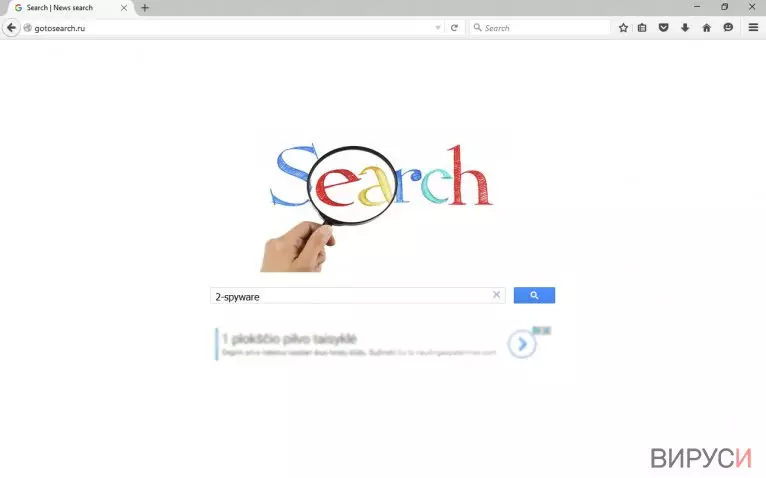
Браузърният хайджакър може да изглежда кто обикновена търсачка с минималистичен дизайн. Въпреки това той не предоставя информация за разработчиците си, не предоставя полица за поверителност или други документи и се е появил на комптъра Ви от нищото. Ако браузърът Ви е бил хайджакнат, трябва да знаете, че вирусът Gotosearch.ru не е опасен сам по себе си. Браузърните хайджакъри не могат да повредят компютъра Ви или да откраднат лични файлове. Въпреки това могат да инфектират компютъра индиректно. Например може да кликнете на конкретен линк или реклама и да се озовете на зловредна страница, която е била създадена с цел разпространение на малуер и вируси. Поради пренасочвания от Gotosearch.ru може да попаднете на потенциално опасни сайтове. Имайте предвид, че разработчиците не са отговорни за съдържание от трети страни, неговата безопасност и надеждност. Честно казано е трудно да кажем дали поемат отговорност за нещо, тъй като не предоставят никаква информация за себе си. Имайки предвид тези файти трябва да започнете премахване на Gotosearch.ru незабавно.
Как да избегнете браузърния хайджакър Gotosearch.ru?
Хайджакът Gotosearch.ru може да се появи при инсталирането на софтуер невнимателно. Създателите на тази потенциално нежелана програма са наясно с лошите навици на потребителите при инсталиране на програми, използвайки препоръчителните настройки на инсталация. Бърза, Подробна, Стандартна и други опции крият различни допълнителни приложения и не информарат за тяхното инсталиране. Ако искате да избегнете браузърните хайджакъри, адуер и други потенциално нежелани програми, не трябва да разчитате на тези настройки, а да използвате Подробни или Ръчни. Това предоставя списък с допълнителни програми и позволява да откажете тяхното инсталиране. Освен това по време на инсталацията може да забележите поле, с което се съгласявате да направите Gotosearch.ru началната си страница, както и търсачката си по подразбиране. Уверете се, че сте отмаркирали това поле. Освен това ако искате да защитите компютъра си от различни компютърни инфекции, инсталирайте си силна антивирусна и следете всеки свой клик онлайн.
Премахване на браузърния хайджакър
Имате две опции за премахването на Gotosearch.ru, затова трябва да направите избор на основата на това колко цените времето си и колко сте опитни. Елиминацията на браузърния хайджакър може да се извърши ръчно или автоматично. Можете да си представите, че ръчното премахване изисква повече време и усилия, затова преди да приемете подобно предизвикателство прегледайте подробно упътването за премахване на Gotosearch.ru, предоставено долу. Ако искате да си спестите време за по-приятни неща, използвайте автоматична елиминация. Имайте предвид, че и двата метода са безопасни и ефективни!
Деинсталиране от Windows
За да премахнете Вирусът Gotosearch.ru от устройства с Windows 10/8, следвайте дадените по-долу стъпки:
- Въведете Control Panel (Контролен панел) в полето за търсене на Windows и натиснете Enter или кликнете върху резултатите от търсенето.
- В Programs/Програми, изберете Uninstall a program/Деинсталиране на програма.

- От списъка открийте записите свързани с Вирусът Gotosearch.ru (или всякакви други инсталирани наскоро съмнителни програми).
- Кликнете с десния бутон на мишката върху приложението и изберете Uninstall/Деинсталиране.
- Ако се появи User Account Control/Управление на потребителски профили натиснете Yes/Да.
- Изчакайте да се финализира деинсталацията и натиснете OK.



Ако използвате Windows 7/XP, използвайте следните инструкции:
- Кликнете върху старт менюто Windows Start > Control Panel/Контролен панел разположен в десния прозорец (ако използвате Windows XP, кликнете върху Add/Remove Programs/Добавяне/премахване на програма).
- В Контролния панел, изберете Programs/Програми > Uninstall a program/Деинсталиране на програма.

- Изберете нежеланото приложение като кликнете върху него веднъж.
- В горния край натиснете Uninstall/Change/Деинсталиране/Промяна.
- В прозореца за потвърждение, изберете Yes/Да.
- Натиснете OK след като процеса по премахване бъде финализиран.

Нулиране на настройките на MS Edge/Chromium Edge
Изтриване на нежелани разширения от МS Edge:
- Натиснете Меню/Menu (трите хоризонтални точки в горния десен ъгъл на прозореца на браузъра) и изберете Разширения/Extensions.
- От списъка изберете разширението и кликнете върху иконата със зъбно колело.
- Кликнете върху Деинсталиране/Uninstall най-отдолу.


Изчистете бисквитките и данните от сърфиране:
- Кликнете върху Меню/Menu (трите хоризонтални точки в горния десен ъгъл на прозореца на браузъра) и изберете Поверителност и сигурност/Privacy & security.
- В раздела Изтриване на данните за сърфиране/Clear browsing data, натиснете бутона Изберете какво да изчистите/Choose what to clear.
- Изберете всичко (с изключение на пароли, въпреки че може да искате да включите също и разрешителни за медии, ако е приложимо) и натиснете Изтриване/Clear.


Възстановете настройките за нов раздел и начална страница:
- Кликнете върху иконата на менюто и изберете Настройки/Settings.
- След това намерете раздел При стартиране/On startup.
- Натиснете Деактивирай/Disable в случай че откриете съмнителен домейн.
Ако горният метод не сработи, нулирайте настройките на MS Edge по следния начин:
- Натиснете Ctrl + Shift + Esc, за да отворите Мениджъра на задачите/Task Manager.
- Натиснете стрелката Повече информация/More details в дъното на прозореца.
- Изберете раздел Информация/Details.
- Сега скролнете надолу и намерете всички записи, които съдържат Microsoft Edge в името си. Кликвате с десен бутон на всеки един от тях и избирате Край на задачата/End Task, за да прекъснете работата на MS Edge.


Ако този начин не успее да ви помогне, ще трябва да използвате разширения метод за нулиране настройките на Edge. Не забравяйте, че преди това трябва да архивирате данните си.
- В компютъра си намерете следната папка: C:\\Users\\%username%\\AppData\\Local\\Packages\\Microsoft.MicrosoftEdge_8wekyb3d8bbwe.
- Натиснете Ctrl + A на клавиатурата, за да изберете всички папки.
- Кликнете с десен бутон върху тях и изберете Изтриване/Delete

- Сега кликнете с десен бутон на мишката върху Start бутона и изберете Windows PowerShell (Admin).
- Когато се отвори новия прозорец, копирайте и поставете следната команда и след това натиснете Enter:
Get-AppXPackage -AllUsers -Name Microsoft.MicrosoftEdge | Foreach {Add-AppxPackage -DisableDevelopmentMode -Register “$($_.InstallLocation)\\AppXManifest.xml” -Verbose



Инструкции за базиран на Chromium Edge
Изтрийте разширенията от MS Edge (Chromium):
- Отворете Edge и изберете Настройки/Settings > Extensions/Разширения.
- Изтрийте нежеланите разширения като натиснете Премахване/Remove.


Изчистване на кеша и данните за сайта:
- Отворете Меню/Menu и отидете в Настройки/Settings.
- Изберете Поверителност и услуги/Privacy and services.
- Под Изчистване на данните за сърфирането/Clear browsing data, натиснете Изберете какво да изчистите/Choose what to clear.
- Под Времеви диапазон/Time range, изберете През цялото време/All time.
- Изберете Почистване сега/Clear now.


Нулиране на настройките на базиран на Chromium MS Edge:
- Отворете Меню/Menu и изберете Настройки/Settings.
- От лявата страна изберете Нулиране на настройките/Reset settings.
- Изберете Възстановяване на настройките до стойностите им по подразбиране/Restore settings to their default values.
- Потвърдете с Възстанови/Reset.


Нулиране на настройките на Mozilla Firefox
Премахване на опасни разширения:
- Отворете браузъра Mozilla Firefox и кликнете върху Menu/Меню (три хоризонтални линии в горния десен ъгъл на прозореца).
- Изберете Add-ons/Добавки.
- Тук изберете плъгини, които са свързани с Вирусът Gotosearch.ru и натиснете Remove/Премахване.


Нулирайте началната страница:
- Кликнете върху трите хоризонтални линии в горния десен ъгъл, за да се отвори менюто.
- Изберете Options/Опции.
- В опциите Home/начална страница, въведете предпочитан от вас сайт, който ще се отваря всеки път, когато отворите Mozilla Firefox.
Изчистете бисквитките и данните за уеб страницата:
- Натиснете Menu/Меню и изберете Options/Опции.
- Отидете в раздел Privacy & Security/Поверителност и сигурност.
- Скролнете надолу докато откриете Cookies and Site Data/Бисквитки и данни за уеб страницата.
- Натиснете Clear Data/Изчистване на данните...
- Изберете Cookies and Site Data/Бисквитки и данни за уеб страницата, както и Cached Web Content/Кеширано уеб съдържание и натиснете Clear/Изчистване.


Нулиране на настройките на Mozilla Firefox
В случай че Вирусът Gotosearch.ru не бъде премахнато след като сте изпълнили горните инструкции, нулирайте настройките на Mozilla Firefox:
- Отворете браузъра Mozilla Firefox и натиснете Menu/Меню.
- Отидете в Help/Помощ и след това изберете Troubleshooting Information/Информация за разрешаване на проблеми.

- В раздела Give Firefox a tune up/Настройки на Firefox кликнете върху Refresh Firefox.../Опресняване на Firefox...
- След като се появи изскачащия прозорец, потвърдете действието като натиснете Refresh Firefox/Опресняване на Firefox – това трябва да финализира премахването на Вирусът Gotosearch.ru.



Нулиране на настройките на Google Chrome
Изтриване на зловредните разширения от Google Chrome:
- Отворете Google Chrome, кликнете върху Менюто/Menu (три вертикални точки в горния десен ъгъл) и изберете Още инструменти/More tools > /Разширения/Extensions.
- В новоотворения прозорец ще видите всички инсталирани разширения. Деинсталирайте всички съмнителни плъгини, които могат да имат връзка с Вирусът Gotosearch.ru като кликнете върху Премахване/Remove.


Изчистете кеш паметта и уеб данните от Chrome:
- Кликнете върху Меню/Menu и изберете и изберете Настройки/Settings.
- В раздела Поверителност и сигурност/Privacy and security, изберете Изчистване на данните за сърфирането/Clear browsing data.
- Изберете История на сърфиране, бисквитки и други данни за сайта/Browsing history, Cookies and other site data, както и Кеширани изображения/Cached images и файлове/files.
- Натиснете Изтриване на данни/Clear data.


Промяна на началната страница:
- Кликнете върху менюто и изберете Настройки/Settings.
- Потърсете съмнителен сайт като Вирусът Gotosearch.ru в раздела При стартиране/On startup.
- Кликнете върху Отваряне на специфична или няколко страници/Open a specific or set of pages и кликнете върху трите точки, за да се появи опцията Премахване/Remove.
Нулиране на настройките на Google Chrome:
Ако предните методи не са успели да ви помогнат, нулирайте настройките на Google Chrome, за да елиминирате всички компоненти на Вирусът Gotosearch.ru:
- Отворете Меню/Menu и изберете Настройки/Settings.
- В Настройки/Settings, скролвате надолу и кликвате върху Разширени/Advanced.
- Отново скролвате надолу и намирате раздела Нулиране и изчистване/ Reset and clean up.
- Сега натискате Възстановяване на настройките към първоначалното им състояние/Restore settings to their original defaults.
- Потвърдете с Нулиране на настройките/Reset settings за да финализирате премахването на Вирусът Gotosearch.ru.


Нулиране на настройките на Safari
Премахнете нежеланите разширения от Safari:
- Кликнете върху Safari > Preferences.../Предпочитания...
- В новия прозорец, изберете Extensions/Разширения.
- Изберете нежеланото приложение свързано с Вирусът Gotosearch.ru и изберете Uninstall/Деинсталирай.


Изчистете бисквитките и други данни за уеб страници от Safari:
- Кликнете Safari > Clear History.../Изчисти история
- От падащото меню под Clear/Изчисти, изберете all history/цялата история.
- Потвърдете с Clear History/Изчисти историята.


Нулирайте настройките на Safari, ако горните стъпки не са ви помогнали:
- Кликнете върхуSafari > Preferences.../Предпочитания...
- Отидете в раздел Advanced/Разширени.
- Поставете тикче на Show Develop menu/Показване на менюто за разработка в лентата с менюто.
- От лентата с менюто, кликнете Develop, и след това изберете Empty Caches/Изчисти кеш.


Помогна ли това ръководство?
Бъдете първият, който ще коментира