

Мога ли да ползвам NavSmart.info като начална страница?
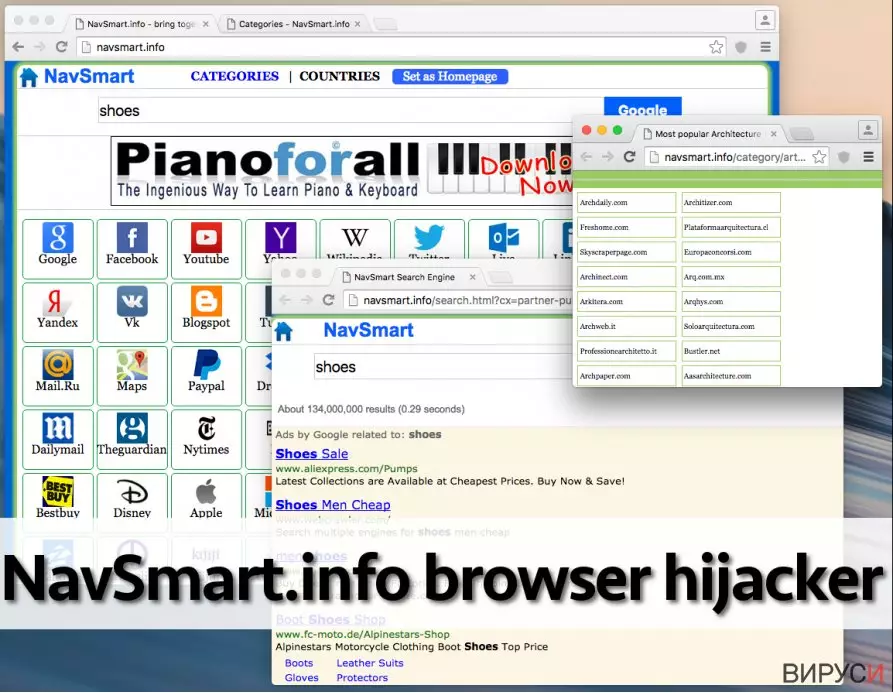
Вирусът NavSmart.info може да изглежда като страхотен инструмент за търсене из мрежата. Всъщност обаче трябва да стоите възможно най-далече от тази търсачка. Според експерти по сигурността програмата трябва да бъде третирана като браузърен хайджакър, защото може да Ви показва променени резултати от търсенията и да Ви пренасочва към спонсорирани сайтове.
Подобна дейност се използва с цел печалба на пари, събирани вследствие на повишен трафик на посетителите. Ако началната Ви страница или търсачката Ви по подразбиране наскоро е била подменена със съмнителен сайт, това е ясна индикация, че компютърът Ви е бил хайджакнат от NavSmart.information.
В подобен случай трябва да се погрижите за компютъра си без да губите време. Най-лесният начин да го направите е като го сканирате с надежден анти-спайуер.
Можете да инсталирате този браузърен хайджакър на компютъра си без дори да осъзнаете, че е бил промотиран като допълнителен компонент на мениджъри за свалянията, PDF криейтъри, софтуер за видео стрийм и подобен фриуер.
Веднъж попаднал в системата, NavSmart.information променя началната страница, търсачката по подразбиране, и страницата при отваряне на нов раздел. Като резултат жертвата не може да избегне този хайджакър, защото той се появява всеки път, когато отворите браузъра си или просто нов раздел. Тази страница е пълна с шорткъти, водещи към какви ли не места в Интернет.
Докато някои сайтове определено са надеждни, други може да не са. Не е препоръчително да кликвате на тези шорткъти, тъй като може неочаквано да бъдете препратени към съвсем различни уеб страници. NavSmart.info цели пренасочването на потребители към конкретни сайтове с цел докарване на уеб трафик към тези сайтове, но имайте предвид, че тези препращания могат да са към рисковани сайтове също. Същото може да се случи, когато ползвате търсачката, предоставена в горната част на страницата.

Нашето мнение е, че този сайт е ненадежден и не трябва да го използвате вместо Google или други добре познати търсачки. Ако тъкмо сте го открили в браузъра си, трябва да го премахнете без съмнение. Лесно можете да го намерите и премахнете с помощта на анти-спайуер програма, като например FortectIntego.
Как се разпространява тази програма?
Може да позволите на хайджака NavSmart.info да се появи на компютъра Ви, ако инсталирате програми без да внимавате при инсталационния процес. За нещастие някои потребители вярват, че всичко, което трябва да направят, за да инсталират дадена програма, е да цъкат „Next“.
Това е изцяло неправилно, защото инсталирайки програми като тази лесно можете да заразите компютърната си система с ненужни и дори потенциално нежелани програми. Сега искаме да Ви обясним какъв е правилният начин да инсталирате програми на компютъра си.
Когато пуснете инсталатора не бързайте. Силно препоръчително е да прегледате предоставените документи, като под това имаме предвид полицата за поверителност и правилата за ползване. Като приключите с тях помислете дали не е имало някакви съмнителни твърдения, които са Ви накарали да се осъмните в надеждността на избраната програма.
След това променете настройките при инсталация така, че да избенете попадането на NavSmart.information на компютъра си. Вместо да избирате автоматична или инсталация по подразбиране, изберете подробна или ръчна инсталация. Тогава ще видите списък с бонус приложения, добавени към вашето сваляне. Тези най-вероятно са потенциално нежелани програми. Отмаркирайте ги и продължете с инсталацията.
Как да премахнете NavSmart.info от браузъра си?
За да изтриете пренасочващия вирус от браузъра си трябва да деинсталирате всички негови компоненти от компютъра си.
За тази цел трябва да проверите няколко различни локации на компютъра, включително настройките на браузъра и списъка с наскоро инсталирани програми Можете да откриете детайлни инструкции за това по-долу.
За да завършите премахването на NavSmart.information сканирайте компютъра си с надежден анти-спайуер и проверете дали сте изтрили всички компоненти.
Деинсталиране от Windows
За да премахнете Вирусът NavSmart.info от устройства с Windows 10/8, следвайте дадените по-долу стъпки:
- Въведете Control Panel (Контролен панел) в полето за търсене на Windows и натиснете Enter или кликнете върху резултатите от търсенето.
- В Programs/Програми, изберете Uninstall a program/Деинсталиране на програма.

- От списъка открийте записите свързани с Вирусът NavSmart.info (или всякакви други инсталирани наскоро съмнителни програми).
- Кликнете с десния бутон на мишката върху приложението и изберете Uninstall/Деинсталиране.
- Ако се появи User Account Control/Управление на потребителски профили натиснете Yes/Да.
- Изчакайте да се финализира деинсталацията и натиснете OK.



Ако използвате Windows 7/XP, използвайте следните инструкции:
- Кликнете върху старт менюто Windows Start > Control Panel/Контролен панел разположен в десния прозорец (ако използвате Windows XP, кликнете върху Add/Remove Programs/Добавяне/премахване на програма).
- В Контролния панел, изберете Programs/Програми > Uninstall a program/Деинсталиране на програма.

- Изберете нежеланото приложение като кликнете върху него веднъж.
- В горния край натиснете Uninstall/Change/Деинсталиране/Промяна.
- В прозореца за потвърждение, изберете Yes/Да.
- Натиснете OK след като процеса по премахване бъде финализиран.

Нулиране на настройките на Mozilla Firefox
Премахване на опасни разширения:
- Отворете браузъра Mozilla Firefox и кликнете върху Menu/Меню (три хоризонтални линии в горния десен ъгъл на прозореца).
- Изберете Add-ons/Добавки.
- Тук изберете плъгини, които са свързани с Вирусът NavSmart.info и натиснете Remove/Премахване.


Нулирайте началната страница:
- Кликнете върху трите хоризонтални линии в горния десен ъгъл, за да се отвори менюто.
- Изберете Options/Опции.
- В опциите Home/начална страница, въведете предпочитан от вас сайт, който ще се отваря всеки път, когато отворите Mozilla Firefox.
Изчистете бисквитките и данните за уеб страницата:
- Натиснете Menu/Меню и изберете Options/Опции.
- Отидете в раздел Privacy & Security/Поверителност и сигурност.
- Скролнете надолу докато откриете Cookies and Site Data/Бисквитки и данни за уеб страницата.
- Натиснете Clear Data/Изчистване на данните...
- Изберете Cookies and Site Data/Бисквитки и данни за уеб страницата, както и Cached Web Content/Кеширано уеб съдържание и натиснете Clear/Изчистване.


Нулиране на настройките на Mozilla Firefox
В случай че Вирусът NavSmart.info не бъде премахнато след като сте изпълнили горните инструкции, нулирайте настройките на Mozilla Firefox:
- Отворете браузъра Mozilla Firefox и натиснете Menu/Меню.
- Отидете в Help/Помощ и след това изберете Troubleshooting Information/Информация за разрешаване на проблеми.

- В раздела Give Firefox a tune up/Настройки на Firefox кликнете върху Refresh Firefox.../Опресняване на Firefox...
- След като се появи изскачащия прозорец, потвърдете действието като натиснете Refresh Firefox/Опресняване на Firefox – това трябва да финализира премахването на Вирусът NavSmart.info.



Нулиране на настройките на Google Chrome
Изтриване на зловредните разширения от Google Chrome:
- Отворете Google Chrome, кликнете върху Менюто/Menu (три вертикални точки в горния десен ъгъл) и изберете Още инструменти/More tools > /Разширения/Extensions.
- В новоотворения прозорец ще видите всички инсталирани разширения. Деинсталирайте всички съмнителни плъгини, които могат да имат връзка с Вирусът NavSmart.info като кликнете върху Премахване/Remove.


Изчистете кеш паметта и уеб данните от Chrome:
- Кликнете върху Меню/Menu и изберете и изберете Настройки/Settings.
- В раздела Поверителност и сигурност/Privacy and security, изберете Изчистване на данните за сърфирането/Clear browsing data.
- Изберете История на сърфиране, бисквитки и други данни за сайта/Browsing history, Cookies and other site data, както и Кеширани изображения/Cached images и файлове/files.
- Натиснете Изтриване на данни/Clear data.


Промяна на началната страница:
- Кликнете върху менюто и изберете Настройки/Settings.
- Потърсете съмнителен сайт като Вирусът NavSmart.info в раздела При стартиране/On startup.
- Кликнете върху Отваряне на специфична или няколко страници/Open a specific or set of pages и кликнете върху трите точки, за да се появи опцията Премахване/Remove.
Нулиране на настройките на Google Chrome:
Ако предните методи не са успели да ви помогнат, нулирайте настройките на Google Chrome, за да елиминирате всички компоненти на Вирусът NavSmart.info:
- Отворете Меню/Menu и изберете Настройки/Settings.
- В Настройки/Settings, скролвате надолу и кликвате върху Разширени/Advanced.
- Отново скролвате надолу и намирате раздела Нулиране и изчистване/ Reset and clean up.
- Сега натискате Възстановяване на настройките към първоначалното им състояние/Restore settings to their original defaults.
- Потвърдете с Нулиране на настройките/Reset settings за да финализирате премахването на Вирусът NavSmart.info.


Нулиране на настройките на Safari
Премахнете нежеланите разширения от Safari:
- Кликнете върху Safari > Preferences.../Предпочитания...
- В новия прозорец, изберете Extensions/Разширения.
- Изберете нежеланото приложение свързано с Вирусът NavSmart.info и изберете Uninstall/Деинсталирай.


Изчистете бисквитките и други данни за уеб страници от Safari:
- Кликнете Safari > Clear History.../Изчисти история
- От падащото меню под Clear/Изчисти, изберете all history/цялата история.
- Потвърдете с Clear History/Изчисти историята.


Нулирайте настройките на Safari, ако горните стъпки не са ви помогнали:
- Кликнете върхуSafari > Preferences.../Предпочитания...
- Отидете в раздел Advanced/Разширени.
- Поставете тикче на Show Develop menu/Показване на менюто за разработка в лентата с менюто.
- От лентата с менюто, кликнете Develop, и след това изберете Empty Caches/Изчисти кеш.


Помогна ли това ръководство?
Бъдете първият, който ще коментира