

Защо не е добре да ползваме Rambler Search за търсене в нета:
Вирусът Rambler Search е браузърен хайджакър на кибер инфекция, която експерти по сигурността препоръчват да бъде премахвана от компютъра възможно най-скоро. Не се паникьосвайте – вирусът не е деструктивен и няма да повреди личните Ви данни или системата Ви по някакъв друг начин. Причината да премахнете Rambler Search от компютъра си е друга и е свързана с рекламни стратегии, които програмата използва, за да печели пари от услугите си. Естествено е, че никое по-сложно приложение или услуга няма да е безплатно и авторите или ще сложат такса за продукта си, или ще правят пари, като използват други техники, като например стратегията pay-per-click. Този метод е добре известен сред легитимните създатели на софтуер, но някои разработчици се увличат толкова много, че забравят за самата функционалност на услугата си. За нещастие точно това се е случило и с Rambler Search. Сайтът буквално е запълнен с различни спонсорирани линкове, докато резултатите от търсенето съдържат повече реклами и свързано съдържание, отколкото полезна информация. Докато Rambler е главно сайт за новини и търсене, фокусиран върху руски потребители, хора от други страни като Украйна се оплакват от сайта все по-често. Това доказва, че сайтът не е толкова невинен, за колкото се представя. Ако този съмнителен сайт се е появил на компютъра Ви неочаквано, не губете време и премахнете Rambler Search без колебание. Ще Ви дадем още причини да го направите в следващите редове.
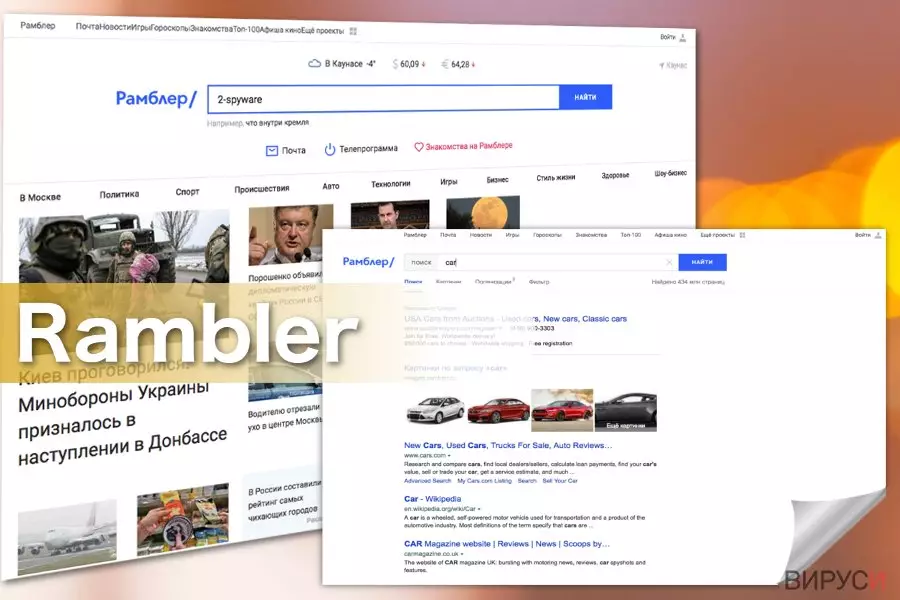
Представете си, че Rambler Search е хайджакнал компютъра Ви. Новата търсачка Rambler изглежда и работи като търсачките Google и Yahoo. Първото нещо, което правите? Да се опитате да върнете оригиналните настройки на браузъра, разбира се. За нещастие това може и да е невъзможно, защото досадният сайт продължава да се появява в браузъра. Това е типично поведение за браузърен хайджакър и е възможно главно с помощта на други програми и приложения, така наречените обекти, които предотвратяват премахването на Rambler Search. Хайджакърите обикновено инсталират тези компоненти автоматично без да искат разрешение от потребителя. Тези ленти с инструменти, приставки и подобни браузърни екстензии могат да се ползват от вируса за следене на потребителското поведение онлайн и повишаване на пренасочванията от Rambler Search. Разбира се, може да предположите, че тези допълнителни процеси няма да ускорят производителността на браузъра. Точно обратното – уеб търсачката може да започне да се натъква на различни проглеми като замръзвания или по-често крашове – всичко това, ако не извършите премахването на Rambler Search навреме. Поради разположението на файловете в системата, вирусът може да е труден за премахване. Но не се притеснявайте, можете да се доверите на анти-малуерни инструменти като FortectIntego, който ще поправи всичко за Вас. Обновете софтуера си за сигурност до последната версия и сте готови.
Не съм инсталирал програмата. Как се е появила на компютъра ми?
Rambler Search е вирус, който не се нуждае от специални условия, за да влезе в системата Ви. Всъщност паразитът има нужда само да свалите и инсталирате фриуер или шеруер пакет, който съдържа скрити приложения, които да се наместят в браузъра. Тогава следващият път, когато го пуснете, ще видите Rambler Search като начална страница. Внимавайте, защото браузърните хайджакъри са най-безопасните заплахи, които могат да инфектират компютъра Ви чрез софтуерни пакети. Има много неприятни вируси, които се разпространяват в мрежата и могат да направят много повече щети. Затова нашият съвет е винаги да стоите настрана от ненадеждни източници за сваляне на софтуер и внимателно да проверявате какво инсталирате на компютъра си.
Упътване за премахването на Rambler Search:
Истината е, че премахването на Rambler Search реално не е толкова трудно. Разбира се, ако решите, че искате да премахнете инфекцията от компютъра си сами, ще Ви отнеме малко повече време. В противен случай винаги има опция за автоматичното премахване на вируса Rambler Search с помощта на антивирусен софтуер. Просто се уверете, че сте свалили правилния инструмент за тази цел. Ако не притежатате инструмент за защита все още, препоръчваме да опитате FortectIntego, SpyHunterCombo Cleaner, MalwarebytesMalwarebytes или друг инструмент, тестван от нашите експерти. Ще намерите отзиви на препоръчаните от нас инструменти под категорията „Софтуер“.
Деинсталиране от Windows
За да премахнете Вирусът Rambler Search от устройства с Windows 10/8, следвайте дадените по-долу стъпки:
- Въведете Control Panel (Контролен панел) в полето за търсене на Windows и натиснете Enter или кликнете върху резултатите от търсенето.
- В Programs/Програми, изберете Uninstall a program/Деинсталиране на програма.

- От списъка открийте записите свързани с Вирусът Rambler Search (или всякакви други инсталирани наскоро съмнителни програми).
- Кликнете с десния бутон на мишката върху приложението и изберете Uninstall/Деинсталиране.
- Ако се появи User Account Control/Управление на потребителски профили натиснете Yes/Да.
- Изчакайте да се финализира деинсталацията и натиснете OK.



Ако използвате Windows 7/XP, използвайте следните инструкции:
- Кликнете върху старт менюто Windows Start > Control Panel/Контролен панел разположен в десния прозорец (ако използвате Windows XP, кликнете върху Add/Remove Programs/Добавяне/премахване на програма).
- В Контролния панел, изберете Programs/Програми > Uninstall a program/Деинсталиране на програма.

- Изберете нежеланото приложение като кликнете върху него веднъж.
- В горния край натиснете Uninstall/Change/Деинсталиране/Промяна.
- В прозореца за потвърждение, изберете Yes/Да.
- Натиснете OK след като процеса по премахване бъде финализиран.

Нулиране на настройките на MS Edge/Chromium Edge
Изтриване на нежелани разширения от МS Edge:
- Натиснете Меню/Menu (трите хоризонтални точки в горния десен ъгъл на прозореца на браузъра) и изберете Разширения/Extensions.
- От списъка изберете разширението и кликнете върху иконата със зъбно колело.
- Кликнете върху Деинсталиране/Uninstall най-отдолу.


Изчистете бисквитките и данните от сърфиране:
- Кликнете върху Меню/Menu (трите хоризонтални точки в горния десен ъгъл на прозореца на браузъра) и изберете Поверителност и сигурност/Privacy & security.
- В раздела Изтриване на данните за сърфиране/Clear browsing data, натиснете бутона Изберете какво да изчистите/Choose what to clear.
- Изберете всичко (с изключение на пароли, въпреки че може да искате да включите също и разрешителни за медии, ако е приложимо) и натиснете Изтриване/Clear.


Възстановете настройките за нов раздел и начална страница:
- Кликнете върху иконата на менюто и изберете Настройки/Settings.
- След това намерете раздел При стартиране/On startup.
- Натиснете Деактивирай/Disable в случай че откриете съмнителен домейн.
Ако горният метод не сработи, нулирайте настройките на MS Edge по следния начин:
- Натиснете Ctrl + Shift + Esc, за да отворите Мениджъра на задачите/Task Manager.
- Натиснете стрелката Повече информация/More details в дъното на прозореца.
- Изберете раздел Информация/Details.
- Сега скролнете надолу и намерете всички записи, които съдържат Microsoft Edge в името си. Кликвате с десен бутон на всеки един от тях и избирате Край на задачата/End Task, за да прекъснете работата на MS Edge.


Ако този начин не успее да ви помогне, ще трябва да използвате разширения метод за нулиране настройките на Edge. Не забравяйте, че преди това трябва да архивирате данните си.
- В компютъра си намерете следната папка: C:\\Users\\%username%\\AppData\\Local\\Packages\\Microsoft.MicrosoftEdge_8wekyb3d8bbwe.
- Натиснете Ctrl + A на клавиатурата, за да изберете всички папки.
- Кликнете с десен бутон върху тях и изберете Изтриване/Delete

- Сега кликнете с десен бутон на мишката върху Start бутона и изберете Windows PowerShell (Admin).
- Когато се отвори новия прозорец, копирайте и поставете следната команда и след това натиснете Enter:
Get-AppXPackage -AllUsers -Name Microsoft.MicrosoftEdge | Foreach {Add-AppxPackage -DisableDevelopmentMode -Register “$($_.InstallLocation)\\AppXManifest.xml” -Verbose



Инструкции за базиран на Chromium Edge
Изтрийте разширенията от MS Edge (Chromium):
- Отворете Edge и изберете Настройки/Settings > Extensions/Разширения.
- Изтрийте нежеланите разширения като натиснете Премахване/Remove.


Изчистване на кеша и данните за сайта:
- Отворете Меню/Menu и отидете в Настройки/Settings.
- Изберете Поверителност и услуги/Privacy and services.
- Под Изчистване на данните за сърфирането/Clear browsing data, натиснете Изберете какво да изчистите/Choose what to clear.
- Под Времеви диапазон/Time range, изберете През цялото време/All time.
- Изберете Почистване сега/Clear now.


Нулиране на настройките на базиран на Chromium MS Edge:
- Отворете Меню/Menu и изберете Настройки/Settings.
- От лявата страна изберете Нулиране на настройките/Reset settings.
- Изберете Възстановяване на настройките до стойностите им по подразбиране/Restore settings to their default values.
- Потвърдете с Възстанови/Reset.


Нулиране на настройките на Mozilla Firefox
Премахване на опасни разширения:
- Отворете браузъра Mozilla Firefox и кликнете върху Menu/Меню (три хоризонтални линии в горния десен ъгъл на прозореца).
- Изберете Add-ons/Добавки.
- Тук изберете плъгини, които са свързани с Вирусът Rambler Search и натиснете Remove/Премахване.


Нулирайте началната страница:
- Кликнете върху трите хоризонтални линии в горния десен ъгъл, за да се отвори менюто.
- Изберете Options/Опции.
- В опциите Home/начална страница, въведете предпочитан от вас сайт, който ще се отваря всеки път, когато отворите Mozilla Firefox.
Изчистете бисквитките и данните за уеб страницата:
- Натиснете Menu/Меню и изберете Options/Опции.
- Отидете в раздел Privacy & Security/Поверителност и сигурност.
- Скролнете надолу докато откриете Cookies and Site Data/Бисквитки и данни за уеб страницата.
- Натиснете Clear Data/Изчистване на данните...
- Изберете Cookies and Site Data/Бисквитки и данни за уеб страницата, както и Cached Web Content/Кеширано уеб съдържание и натиснете Clear/Изчистване.


Нулиране на настройките на Mozilla Firefox
В случай че Вирусът Rambler Search не бъде премахнато след като сте изпълнили горните инструкции, нулирайте настройките на Mozilla Firefox:
- Отворете браузъра Mozilla Firefox и натиснете Menu/Меню.
- Отидете в Help/Помощ и след това изберете Troubleshooting Information/Информация за разрешаване на проблеми.

- В раздела Give Firefox a tune up/Настройки на Firefox кликнете върху Refresh Firefox.../Опресняване на Firefox...
- След като се появи изскачащия прозорец, потвърдете действието като натиснете Refresh Firefox/Опресняване на Firefox – това трябва да финализира премахването на Вирусът Rambler Search.



Нулиране на настройките на Google Chrome
Изтриване на зловредните разширения от Google Chrome:
- Отворете Google Chrome, кликнете върху Менюто/Menu (три вертикални точки в горния десен ъгъл) и изберете Още инструменти/More tools > /Разширения/Extensions.
- В новоотворения прозорец ще видите всички инсталирани разширения. Деинсталирайте всички съмнителни плъгини, които могат да имат връзка с Вирусът Rambler Search като кликнете върху Премахване/Remove.


Изчистете кеш паметта и уеб данните от Chrome:
- Кликнете върху Меню/Menu и изберете и изберете Настройки/Settings.
- В раздела Поверителност и сигурност/Privacy and security, изберете Изчистване на данните за сърфирането/Clear browsing data.
- Изберете История на сърфиране, бисквитки и други данни за сайта/Browsing history, Cookies and other site data, както и Кеширани изображения/Cached images и файлове/files.
- Натиснете Изтриване на данни/Clear data.


Промяна на началната страница:
- Кликнете върху менюто и изберете Настройки/Settings.
- Потърсете съмнителен сайт като Вирусът Rambler Search в раздела При стартиране/On startup.
- Кликнете върху Отваряне на специфична или няколко страници/Open a specific or set of pages и кликнете върху трите точки, за да се появи опцията Премахване/Remove.
Нулиране на настройките на Google Chrome:
Ако предните методи не са успели да ви помогнат, нулирайте настройките на Google Chrome, за да елиминирате всички компоненти на Вирусът Rambler Search:
- Отворете Меню/Menu и изберете Настройки/Settings.
- В Настройки/Settings, скролвате надолу и кликвате върху Разширени/Advanced.
- Отново скролвате надолу и намирате раздела Нулиране и изчистване/ Reset and clean up.
- Сега натискате Възстановяване на настройките към първоначалното им състояние/Restore settings to their original defaults.
- Потвърдете с Нулиране на настройките/Reset settings за да финализирате премахването на Вирусът Rambler Search.


Нулиране на настройките на Safari
Премахнете нежеланите разширения от Safari:
- Кликнете върху Safari > Preferences.../Предпочитания...
- В новия прозорец, изберете Extensions/Разширения.
- Изберете нежеланото приложение свързано с Вирусът Rambler Search и изберете Uninstall/Деинсталирай.


Изчистете бисквитките и други данни за уеб страници от Safari:
- Кликнете Safari > Clear History.../Изчисти история
- От падащото меню под Clear/Изчисти, изберете all history/цялата история.
- Потвърдете с Clear History/Изчисти историята.


Нулирайте настройките на Safari, ако горните стъпки не са ви помогнали:
- Кликнете върхуSafari > Preferences.../Предпочитания...
- Отидете в раздел Advanced/Разширени.
- Поставете тикче на Show Develop menu/Показване на менюто за разработка в лентата с менюто.
- От лентата с менюто, кликнете Develop, и след това изберете Empty Caches/Изчисти кеш.


Помогна ли това ръководство?
Бъдете първият, който ще коментира