

Рансъмуерът BadRabbit – дали не е поредната версия на NotPetya/Petya.A?
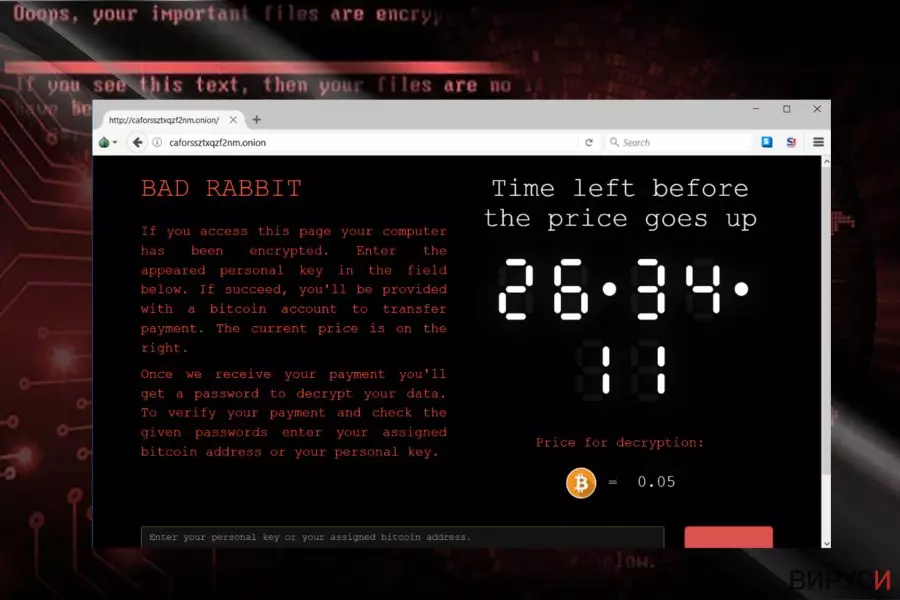
Вирусът BadRabbit функционира като нов крипто вирус, който успя да създаде хаос в Източна Европа. Той действа подобно на печално известните ранъмуер вируси Petya и NotPetya, които се появиха в кибер пространството преди няколко месеца. Погледнат по-отблизо, въпреки че има прилики и IT специалистите подозират, че създателят може да е един и същ, програмният код се различава значително.
В момента броят на жертвите се смята, че не надвишава 200. Изглежда, че създателите не харесват особено Русия и Украйна, тъй като тези две страни са най-засегнати. Международното летище в Одеса, Украйна и няколко медийни корпорации в Русия, включително Interfax, Fontanka.ru и др. са основните мишени. Освен това, атаките се разпространяват и в съседни страни като Турция и България.
Атаката се извършва чрез фалшиви обновления на Flash Player
Продуктът на Adobe – Flash Player, дава огромно предимство на разработчиците на зловреден софтуер. Основният доставчик на вируса се прикрива като фалшива актуализация за Flash. Зловредният вирус се изтегля като файла install_flash_player.exe от заразени сайтове. Рансъмуерът BadRabbit може да се крие и под алтернативни файлови имена.
Както разкриват анализите на VirusTotal, заплахата може да се спотайва в определен „Деинсталатор“. За щастие, заплахата вече лесно се открива от по-голямата част от приложенията за сигурност. Зловредният софтуер използва определени уязвимости в SMB сървърите, което обяснява защо може да прониква в тях.
След инвазията, рансъмуерът Bad Rabbit създава файла C:\Windows\infpub.dat. След това последователно създава следните файлове – C:\Windows\cscc.dat и C:\Windows\dispci.exe. Те са отговорни за промяна на MBR настройките. Интересното е, че зловредният софтуер прави препратки към героите от епизодите на Game of Thrones. Зловредният софтуер BadRabbit създава три задачи на имената на три дракона в епизодите :
- C:\Windows\system32\rundll32.exe C:\Windows\infpub.dat,#1 15
- cmd.exe /c schtasks /Delete /F /TN rhaegal
- cmd.exe /c schtasks /Create /RU SYSTEM /SC ONSTART /TN rhaegal /TR
- cmd.exe /c schtasks /Create /SC once /TN drogon /RU SYSTEM /TR:00
- C:\Windows\AF93.tmp“ \
Той също така използва услуга за отворено криптиране на име DiskCryptor. По-късно използва стандартния метод с AEs и RSA-2048 криптиращи алгоритми. Има за цел различни файлови формати. Също както Petya.A той не добавя никакво файлово разширение, а се бърка в MBR (главни зареждащи записи) настройките.
Той рестартира системата и показва същото съобщение за откуп като NotPetya. Също така пренасочва жертвите към уникален сайт за плащане. Информира ги накратко за зловредния софтуер и иска откуп от 0.05 BTC. След успешното проникване в системата, зловредният софтуер използва Mimikatz за да се сдобие с техническа информация за останалите устройства, които са видими в мрежата.
Съвети за предпазване от BadRabbit
Имайки предвид факта,че криптиращият зловреден софтуер се маскира като Flash Player и прониква в сървърите, основната предпазна мярка е незабавното инсталиране на текущите актуализации. Все още не разполагаме с достатъчно информация какви точни уязвимости използва BadRabbit. Уверете се, че инструментите ви за сигурност също са актуализирани. Най-добре е да изтеглите няколко различни приложения за сигурност.
Например FortectIntego или MalwarebytesMalwarebytes ще ви помогне да идентифицирате инфекцията. Този инструмент може да ви помогне и за премахването на BadRabbit. По-долу ще намерите инструкции как да възвърнете достъпа си до компютъра. След това ще можете да премахнете вируса Bad Rabbit.
Премахнете криптиращия малуер BadRabbit
Поради специфичните си методи на действие, не е изненада, че зловредният софтуер е наречен следващия Petya. Ако сте се сблъскали с това кибер нещастие, следвайте долните инструкции. Тъй като рансъмуерът променя MBR настройките, първоначално няма да може да стартирате компютъра си в Безопасен режим (Safe Mode). Трябва да нулирате MBR настройките, като използвате инструкциите.
След това, рестартирайте компютъра в Безопасен режим (Safe Mode), активирайте отново приложенията си за сигурност и премахнете вируса BadRabbit. След сканирането, стартирайте компютъра в обичаен режим и повторете процедурата. Така ще сте сигурни, че премахването на Bad Rabbit е напълно завършено. Обърнете внимание, че премахването на зловредния софтуер няма да възстанови криптираните файлове. Опитайте се да направите това от резервни копия. По-долу ще намерите няколко предложения.
При Windows 7:
- Поставете DVD диска с Windows 7.
- Стартирайте DVD-то.
- Изберете предпочитания за език и клавиатура. Натиснете Next.
- Изберете операционната си система, отбележете Use recovery tools (използване на инструменти за възстановяване) и кликнете на Next.
- Изчакайте да се появи екрана System Recovery Options (възможности за възстановяване на системата) и изберете Command Prompt (команден ред).
- Напишете следните команди и натиснете Enter след всяка: bootrec /rebuildbcd, bootrec /fixmbr, и bootrec /fixboot.
- Извадете инсталационното DVD и рестартирайте компютъра.
При системи Windows 8/10:
- Поставете инсталационното DVD или USB памет за възстановяване.
- Изберете опцията Repair your computer (възстановяване на компютъра).
- Изберете Troubleshoot (отстраняване на неизправности) и изберете Command Prompt (команден ред).
- Напишете дадените команди една по една и натискайте Enter след всяка: bootrec /FixMbr, bootrec /FixBoot, bootrec /ScanOs и bootrec /RebuildBcd.
- Извадете DVD-то или USB паметта.
- Напишете exit и натиснете Enter.
- Рестартирайте компютъра.
Помогна ли това ръководство?
Бъдете първият, който ще коментира