

Как се разпространява вирусът Chumsearch.com?
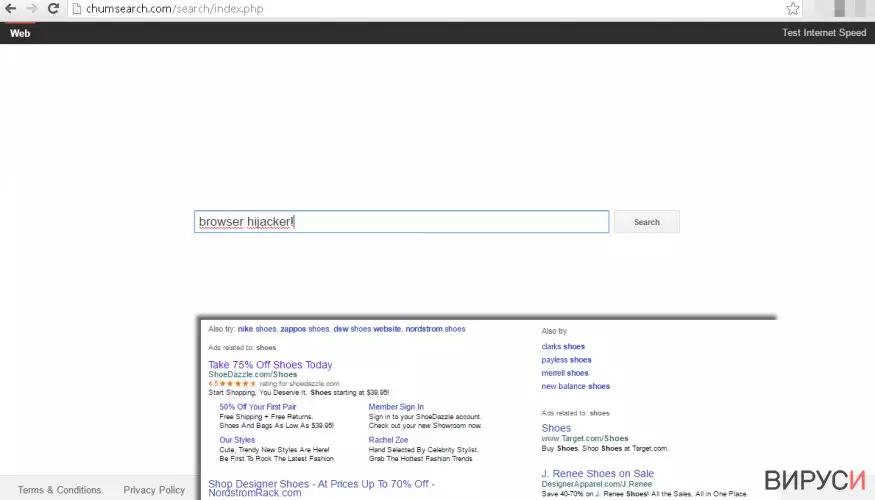
Chumsearch.com е браузърен хайджакър, който може да се внедри в системата без знанието на потребителя. Въпреки това тази потенциално нежелана програма изисква намесата на потребителя, за да влезе в компютъра и да започне желаните системни промени.
Ако този процес Ви интересува, ние ще обясним как Chum Search се разпространява и какво трябва да правите, за да го избегнете. Силно препоръчваме да направите това, защото тази потенциално нежелана програма може да следи търсенията Ви, да Ви пренасочва към спонсорирани сайтове и да Ви навлече допълнителни проблеми.
Освен това изглежда е свързана с вируса Trovigo.com и Trovi.com, които са причинили проблеми за много потребители. Нека започнем с разпространението на тази търсачка. Ако искате да премахнете ChumSearch.com от компютъра си, използвайте FortectIntego.
Потенциално нежеланите програми се разпространяват заедно с други безплатни приложения, така че е важно да инсталирате програмите си внимателно. Когато свалите нова програма от нета трябва да проверите дали е една единствена програма или е софтуерен пакет. Можете да разберете това от инсталационния прозорец на програмата. Когато я отворите, не прибързвайте; прочетете условията за ползване, полицата за поверителност, за да знаете на какво се съгласявате при инсталирането на програмата.
Следващата важна стъпка е да промените инсталационните настройки. Смятате ли, че препоръчителните настройки заслужават доверието Ви? Определено не. Обикновено те скриват опции за инсталиране на допълнителен софтуер, като например хайджакъри, адуер, съмнителни приставки, плъгини. Не рискувайте, а изберете Подробни или Ръчни настройки на инсталация и прегледайте компонентите на свалянето си.
Ако видите подозрителни оферти за инсталирането на допълнителен софтуер, отмаркирайте ги без колебание. Най-вероятно подобен софтуер е потенциално нежелан и ще Ви се наложи да мислите за премахването на ChumSearch.com вбъдеще.

Какви проблеми може да предизвика този вирус?
Ако този досаден компютърен паразит влезе в системата Ви, той започва да афектира сърфирането Ви по различни начини. Първото нещо, което прави, е да наглася Chum Search като начална страница и търсачка по подразбиране. Когато потребителят се опита да потърси нещо по ключова дума директно в URL бара той получава резултати от търсенето, които не се различават от тези при нормално търсене. така че на пръв поглед това не изглежда никак съмнително.
Всичко става ясно, след като потребителят се опита да кликне на един от резултатите. Повечето резултати в ChumSearch.com са фалшиви и съдържат линкове, които препращат към предопределени сайтове. Тази търсачка промотира партньорски маркетинг и получава печалба за всеки клик. Въпреки това не бива да използвате подобна ненадеждна търсачка. Никога не знаете към какви сайтове ще бъдете пренасочени – може да е Trovigo.com или Trovi.com, или пък подобен фишинг сайт, внимателно прикрит в полицата за поверителност на тази програма:

Както вече разбрахте, препоръчваме да стоите настрана от тази търсачка. За да предотвратите пренасочвания от Chumsearch.com, трябва да елиминирате този браузърен хайджакър от компютъра си. Можете да направите това с помощта на анти-спайуерна програма или инструкции за ръчно премахване.
Този метод ще Ви помогне да поправите компютъра си без да инсталирате анти-спайуерна програма. Въпреки това трябва да помислите за такава, ако искате да защитите компютъра си вбъдеще.
Методи за премахване на Chumsearch.com
Вярваме, че искате да премахнете тази досадна програма от компютъра си, тъй като очевидно тя не носи никакви привилегии. За щастие вирусът Chumsearch.com не е комплексна компютърна програма и можете да я премахнете сравнително лесно.
Трябва да локализирате хайджакъра на компютъра си и да го изтриете; можете да намерите детайлни инструкции по-долу в публикацията. Ако искате не само да премахнете Chumsearch.com, но и да се защитите от спайуер и малуер, препоръчваме да инсталирате FortectIntego или друга надеждна програма за премахване на спайуер/малуер.
Ако имате някакви въпроси, свързани с този или друг компютърен паразит, моля изпратете ни въпрос. Просто попълнете формата в „Попитайте ни“ и обяснете проблема си – нашият екип ще Ви помогне с удоволствие. Можете и да оставите коментар под публикацията – споделете опита си при премахването на Chumsearch.com.
Деинсталиране от Windows
За да премахнете Chumsearch.com от устройства с Windows 10/8, следвайте дадените по-долу стъпки:
- Въведете Control Panel (Контролен панел) в полето за търсене на Windows и натиснете Enter или кликнете върху резултатите от търсенето.
- В Programs/Програми, изберете Uninstall a program/Деинсталиране на програма.

- От списъка открийте записите свързани с Chumsearch.com (или всякакви други инсталирани наскоро съмнителни програми).
- Кликнете с десния бутон на мишката върху приложението и изберете Uninstall/Деинсталиране.
- Ако се появи User Account Control/Управление на потребителски профили натиснете Yes/Да.
- Изчакайте да се финализира деинсталацията и натиснете OK.



Ако използвате Windows 7/XP, използвайте следните инструкции:
- Кликнете върху старт менюто Windows Start > Control Panel/Контролен панел разположен в десния прозорец (ако използвате Windows XP, кликнете върху Add/Remove Programs/Добавяне/премахване на програма).
- В Контролния панел, изберете Programs/Програми > Uninstall a program/Деинсталиране на програма.

- Изберете нежеланото приложение като кликнете върху него веднъж.
- В горния край натиснете Uninstall/Change/Деинсталиране/Промяна.
- В прозореца за потвърждение, изберете Yes/Да.
- Натиснете OK след като процеса по премахване бъде финализиран.

Нулиране на настройките на Mozilla Firefox
Премахване на опасни разширения:
- Отворете браузъра Mozilla Firefox и кликнете върху Menu/Меню (три хоризонтални линии в горния десен ъгъл на прозореца).
- Изберете Add-ons/Добавки.
- Тук изберете плъгини, които са свързани с Chumsearch.com и натиснете Remove/Премахване.


Нулирайте началната страница:
- Кликнете върху трите хоризонтални линии в горния десен ъгъл, за да се отвори менюто.
- Изберете Options/Опции.
- В опциите Home/начална страница, въведете предпочитан от вас сайт, който ще се отваря всеки път, когато отворите Mozilla Firefox.
Изчистете бисквитките и данните за уеб страницата:
- Натиснете Menu/Меню и изберете Options/Опции.
- Отидете в раздел Privacy & Security/Поверителност и сигурност.
- Скролнете надолу докато откриете Cookies and Site Data/Бисквитки и данни за уеб страницата.
- Натиснете Clear Data/Изчистване на данните...
- Изберете Cookies and Site Data/Бисквитки и данни за уеб страницата, както и Cached Web Content/Кеширано уеб съдържание и натиснете Clear/Изчистване.


Нулиране на настройките на Mozilla Firefox
В случай че Chumsearch.com не бъде премахнато след като сте изпълнили горните инструкции, нулирайте настройките на Mozilla Firefox:
- Отворете браузъра Mozilla Firefox и натиснете Menu/Меню.
- Отидете в Help/Помощ и след това изберете Troubleshooting Information/Информация за разрешаване на проблеми.

- В раздела Give Firefox a tune up/Настройки на Firefox кликнете върху Refresh Firefox.../Опресняване на Firefox...
- След като се появи изскачащия прозорец, потвърдете действието като натиснете Refresh Firefox/Опресняване на Firefox – това трябва да финализира премахването на Chumsearch.com.



Нулиране на настройките на Google Chrome
Изтриване на зловредните разширения от Google Chrome:
- Отворете Google Chrome, кликнете върху Менюто/Menu (три вертикални точки в горния десен ъгъл) и изберете Още инструменти/More tools > /Разширения/Extensions.
- В новоотворения прозорец ще видите всички инсталирани разширения. Деинсталирайте всички съмнителни плъгини, които могат да имат връзка с Chumsearch.com като кликнете върху Премахване/Remove.


Изчистете кеш паметта и уеб данните от Chrome:
- Кликнете върху Меню/Menu и изберете и изберете Настройки/Settings.
- В раздела Поверителност и сигурност/Privacy and security, изберете Изчистване на данните за сърфирането/Clear browsing data.
- Изберете История на сърфиране, бисквитки и други данни за сайта/Browsing history, Cookies and other site data, както и Кеширани изображения/Cached images и файлове/files.
- Натиснете Изтриване на данни/Clear data.


Промяна на началната страница:
- Кликнете върху менюто и изберете Настройки/Settings.
- Потърсете съмнителен сайт като Chumsearch.com в раздела При стартиране/On startup.
- Кликнете върху Отваряне на специфична или няколко страници/Open a specific or set of pages и кликнете върху трите точки, за да се появи опцията Премахване/Remove.
Нулиране на настройките на Google Chrome:
Ако предните методи не са успели да ви помогнат, нулирайте настройките на Google Chrome, за да елиминирате всички компоненти на Chumsearch.com:
- Отворете Меню/Menu и изберете Настройки/Settings.
- В Настройки/Settings, скролвате надолу и кликвате върху Разширени/Advanced.
- Отново скролвате надолу и намирате раздела Нулиране и изчистване/ Reset and clean up.
- Сега натискате Възстановяване на настройките към първоначалното им състояние/Restore settings to their original defaults.
- Потвърдете с Нулиране на настройките/Reset settings за да финализирате премахването на Chumsearch.com.


Нулиране на настройките на Safari
Премахнете нежеланите разширения от Safari:
- Кликнете върху Safari > Preferences.../Предпочитания...
- В новия прозорец, изберете Extensions/Разширения.
- Изберете нежеланото приложение свързано с Chumsearch.com и изберете Uninstall/Деинсталирай.


Изчистете бисквитките и други данни за уеб страници от Safari:
- Кликнете Safari > Clear History.../Изчисти история
- От падащото меню под Clear/Изчисти, изберете all history/цялата история.
- Потвърдете с Clear History/Изчисти историята.


Нулирайте настройките на Safari, ако горните стъпки не са ви помогнали:
- Кликнете върхуSafari > Preferences.../Предпочитания...
- Отидете в раздел Advanced/Разширени.
- Поставете тикче на Show Develop menu/Показване на менюто за разработка в лентата с менюто.
- От лентата с менюто, кликнете Develop, и след това изберете Empty Caches/Изчисти кеш.


Помогна ли това ръководство?
Бъдете първият, който ще коментира