

Fastsupport.com – легитимна услуга, с която хакерите злоупотребяват, за да инсталират зловреден софтуер в компютърните системи
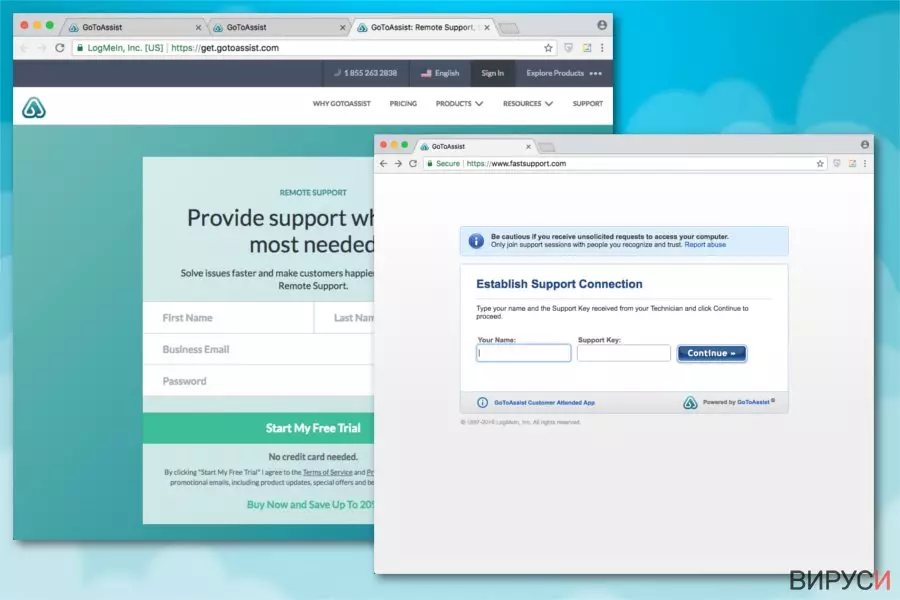
Fastsupport.com е напълно легитимен софтуер, който в компютъра съществува като процеса GoToAssist.exe. Предназначен е да помага на компютърните специалисти да получават дистанционен достъп до компютърните системи, за да се справят с различни проблеми. За съжаление хакерите и други подобни „играчи“ са открили начин да използват услугата за споделяне на екран (screen-sharing service) за зловредните си цели. Използват скама Fastsupport.com докато се опитват да разпространяват заявките си за достъп до компютрите на жертвите или инициират промени, които могат да доведат до сериозни проблеми в системата.
| Наименование | Fastsupport.com |
|---|---|
| Тип | Потенциално нежелана програма (PUP) |
| Процес | GoToAssist.exe |
| Симптоми | Пренасочва към фалшиви уеб страници, като иска осигуряването на дистанционен достъп до компютъра, за да разреши уж някакви проблеми. По този начин хакерите проникват в системата посредством зловредния си софтуер и могат дори да откраднат чувствителна информация |
| Разпространение | Съмнителни уеб страници, които рекламират този скам, може да се появят в първите позиции на резултатите от търсенето в Google. Също така, те могат да започнат да се появяват поради наличието на адуер в компютъра, който е достигнал до там чрез бандлинг или след кликване върху злонамерена реклама |
| Премахване | Специалистите предупреждават, че откриването на компонентите на потенциално нежеланата програма може да се окаже не лека задача. Затова, по-добре инсталирайте FortectIntego за да премахнете Fastsupport.com автоматично |
В опитите си да достигнат до целевата аудитория, хакерите създават много на брой уеб страници, които са предназначени да се появяват на първите места в Google Search. Тези сайтове рекламират различни услуги, за да подведат потребителите към скама Fastsupport.com като най-ефикасния начин за оправяне на компютърните им системи. Имайте предвид, че всеки от тези сайтове изглежда точно като легитимните такива. Много е вероятно потребителите, които не могат да открият измамата, да бъдат подведени да предоставят дистанционен достъп до компютрите си и да позволят на хакерите да извършват различни дейности зад гърба им.
Освен това скамът GoToAssist.exe/Fastsupport.com може да се появява под формата на реклама, която твърди, че системата е повредена и че трябва да позволите на „сертифицираните специалисти от Microsoft“ да се свържат към системата ви и да я оправят. Не бива да се оставяте на подобни предположения, тъй като кликването върху подобна реклама може да зарази компютъра ви с опасен малуер, който лесно да превземе системата ви. Най-лесният начин да забележите, че изпълнимият файл е самозванец е да проверите използването на ресурсите на процесора в Мениджъра на задачите (Task Manager).
Обикновено кибер престъпниците, които използват Fastsupport.com и подобен софтуер за споделяне на екрани за проникване в системите на жертвите с опасни инфекции, опитват да ги заразят с някой от следните видове зловреден софтуер:
- Банкови троянски коне;
- Шпионски софтуер;
- Рансъмуер;
- Потенциално нежелани програми (PUPs).
Затова, ако непрекъснато попадате на този скам онлайн, съветваме ви да затворите раздела или прозореца, който ви подтиква към използването на безполезни услуги и да претърсите компютъра си за съмнителни програми. В повечето случаи това са адуер, браузър-похитители и подобни потенциално нежелани програми, които са отговорни за показване на компрометирани резултати от търсенето и реклами. В противен случай може да приключите с опасен зловреден софтуер на компютъра си или да бъдете подведени да разкриете личните си данни.
Имайте предвид, че официалният софтуер и неговите създатели нямат нищо общо с тези скамове, които се разпространяват от известно време. В случай че компютърът ви е заразен, може да премахнете Fastsupport.com с помощта на професионален антивирусен инструмент като FortectIntego.
След като приключите с премахването на Fastsupport.com, добре е да нулирате настройките на засегнатите браузъри, включително Mozilla Firefox, Internet Explorer, Safari, Google Chrome и др. Подготвили сме подробни инструкции за тези, които нямат достатъчно опит и биха имали нужда от малко помощ. Ще ги намерите малко по-долу.

Потребителите са подведени от скама Fastsupport чрез измамни техники
Специалистите от NoVirus.uk са анализирали получените доклади и предупреждават, че най-честият начин потребителите да се натъкнат на тази измама е кликването върху резултати от Google search. Изглежда, че фалшивата уеб страница, която е предназначена да подвежда потребителите да предоставят дистанционен достъп до компютъра си, изглежда почти идентично с легитимната.
Също така, значителна част от жертвите несъзнателно инсталират фалшивото приложение заедно с друг безплатен софтуер. Тази техника на разпространение е известна като бандлинг и е широко използвана във виртуалния свят. По този начин потребителите, които не обръщат внимание на инсталационния процес, могат да заразят системите си с вируса.
Ако искате да избегнете всички потенциално нежелани програми, трябва:
- Да избягвате Бързи/Препоръчителни настройки;
- Да избирате Разширени/Потребителски настройки;
- Да махате предварително поставените отметки, които позволяват инсталирането на допълнителни програми;
- Да проверявате системата с надеждна антивирусна програма.
Отървете се от скама Fast support.com и блокирайте дистанционния достъп до компютъра си
Ако наскоро сте били обезпокоени от скам, добре е да проверите системата си за потенциално зловредни записи, които може да са свързани с този скам. За да започнете премахването на Fastsupport.com, трябва да инсталирате професионална програма за премахване на зловреден софтуер. Не забравяйте, че е много важно да намерите надеждна такава, за да сте сигурни, че не само ще премахне инфекцията, но ще ви предпази и от повторна нейна поява. За тази цел разгледайте препоръчаните от нас по-долу.
След като премахнете скама Fastsupport.com, трябва да нулирате настройките на всеки един от браузърите, които ползвате. Има значителна опасност да са променени от потенциално нежелана програма, за да показва скам уеб страницата и да ви подлъжат да се хванете на измамата.
Деинсталиране от Windows
За да премахнете Fastsupport.com от устройства с Windows 10/8, следвайте дадените по-долу стъпки:
- Въведете Control Panel (Контролен панел) в полето за търсене на Windows и натиснете Enter или кликнете върху резултатите от търсенето.
- В Programs/Програми, изберете Uninstall a program/Деинсталиране на програма.

- От списъка открийте записите свързани с Fastsupport.com (или всякакви други инсталирани наскоро съмнителни програми).
- Кликнете с десния бутон на мишката върху приложението и изберете Uninstall/Деинсталиране.
- Ако се появи User Account Control/Управление на потребителски профили натиснете Yes/Да.
- Изчакайте да се финализира деинсталацията и натиснете OK.



Ако използвате Windows 7/XP, използвайте следните инструкции:
- Кликнете върху старт менюто Windows Start > Control Panel/Контролен панел разположен в десния прозорец (ако използвате Windows XP, кликнете върху Add/Remove Programs/Добавяне/премахване на програма).
- В Контролния панел, изберете Programs/Програми > Uninstall a program/Деинсталиране на програма.

- Изберете нежеланото приложение като кликнете върху него веднъж.
- В горния край натиснете Uninstall/Change/Деинсталиране/Промяна.
- В прозореца за потвърждение, изберете Yes/Да.
- Натиснете OK след като процеса по премахване бъде финализиран.

Нулиране на настройките на MS Edge/Chromium Edge
Изтриване на нежелани разширения от МS Edge:
- Натиснете Меню/Menu (трите хоризонтални точки в горния десен ъгъл на прозореца на браузъра) и изберете Разширения/Extensions.
- От списъка изберете разширението и кликнете върху иконата със зъбно колело.
- Кликнете върху Деинсталиране/Uninstall най-отдолу.


Изчистете бисквитките и данните от сърфиране:
- Кликнете върху Меню/Menu (трите хоризонтални точки в горния десен ъгъл на прозореца на браузъра) и изберете Поверителност и сигурност/Privacy & security.
- В раздела Изтриване на данните за сърфиране/Clear browsing data, натиснете бутона Изберете какво да изчистите/Choose what to clear.
- Изберете всичко (с изключение на пароли, въпреки че може да искате да включите също и разрешителни за медии, ако е приложимо) и натиснете Изтриване/Clear.


Възстановете настройките за нов раздел и начална страница:
- Кликнете върху иконата на менюто и изберете Настройки/Settings.
- След това намерете раздел При стартиране/On startup.
- Натиснете Деактивирай/Disable в случай че откриете съмнителен домейн.
Ако горният метод не сработи, нулирайте настройките на MS Edge по следния начин:
- Натиснете Ctrl + Shift + Esc, за да отворите Мениджъра на задачите/Task Manager.
- Натиснете стрелката Повече информация/More details в дъното на прозореца.
- Изберете раздел Информация/Details.
- Сега скролнете надолу и намерете всички записи, които съдържат Microsoft Edge в името си. Кликвате с десен бутон на всеки един от тях и избирате Край на задачата/End Task, за да прекъснете работата на MS Edge.


Ако този начин не успее да ви помогне, ще трябва да използвате разширения метод за нулиране настройките на Edge. Не забравяйте, че преди това трябва да архивирате данните си.
- В компютъра си намерете следната папка: C:\\Users\\%username%\\AppData\\Local\\Packages\\Microsoft.MicrosoftEdge_8wekyb3d8bbwe.
- Натиснете Ctrl + A на клавиатурата, за да изберете всички папки.
- Кликнете с десен бутон върху тях и изберете Изтриване/Delete

- Сега кликнете с десен бутон на мишката върху Start бутона и изберете Windows PowerShell (Admin).
- Когато се отвори новия прозорец, копирайте и поставете следната команда и след това натиснете Enter:
Get-AppXPackage -AllUsers -Name Microsoft.MicrosoftEdge | Foreach {Add-AppxPackage -DisableDevelopmentMode -Register “$($_.InstallLocation)\\AppXManifest.xml” -Verbose



Инструкции за базиран на Chromium Edge
Изтрийте разширенията от MS Edge (Chromium):
- Отворете Edge и изберете Настройки/Settings > Extensions/Разширения.
- Изтрийте нежеланите разширения като натиснете Премахване/Remove.


Изчистване на кеша и данните за сайта:
- Отворете Меню/Menu и отидете в Настройки/Settings.
- Изберете Поверителност и услуги/Privacy and services.
- Под Изчистване на данните за сърфирането/Clear browsing data, натиснете Изберете какво да изчистите/Choose what to clear.
- Под Времеви диапазон/Time range, изберете През цялото време/All time.
- Изберете Почистване сега/Clear now.


Нулиране на настройките на базиран на Chromium MS Edge:
- Отворете Меню/Menu и изберете Настройки/Settings.
- От лявата страна изберете Нулиране на настройките/Reset settings.
- Изберете Възстановяване на настройките до стойностите им по подразбиране/Restore settings to their default values.
- Потвърдете с Възстанови/Reset.


Нулиране на настройките на Mozilla Firefox
Премахване на опасни разширения:
- Отворете браузъра Mozilla Firefox и кликнете върху Menu/Меню (три хоризонтални линии в горния десен ъгъл на прозореца).
- Изберете Add-ons/Добавки.
- Тук изберете плъгини, които са свързани с Fastsupport.com и натиснете Remove/Премахване.


Нулирайте началната страница:
- Кликнете върху трите хоризонтални линии в горния десен ъгъл, за да се отвори менюто.
- Изберете Options/Опции.
- В опциите Home/начална страница, въведете предпочитан от вас сайт, който ще се отваря всеки път, когато отворите Mozilla Firefox.
Изчистете бисквитките и данните за уеб страницата:
- Натиснете Menu/Меню и изберете Options/Опции.
- Отидете в раздел Privacy & Security/Поверителност и сигурност.
- Скролнете надолу докато откриете Cookies and Site Data/Бисквитки и данни за уеб страницата.
- Натиснете Clear Data/Изчистване на данните...
- Изберете Cookies and Site Data/Бисквитки и данни за уеб страницата, както и Cached Web Content/Кеширано уеб съдържание и натиснете Clear/Изчистване.


Нулиране на настройките на Mozilla Firefox
В случай че Fastsupport.com не бъде премахнато след като сте изпълнили горните инструкции, нулирайте настройките на Mozilla Firefox:
- Отворете браузъра Mozilla Firefox и натиснете Menu/Меню.
- Отидете в Help/Помощ и след това изберете Troubleshooting Information/Информация за разрешаване на проблеми.

- В раздела Give Firefox a tune up/Настройки на Firefox кликнете върху Refresh Firefox.../Опресняване на Firefox...
- След като се появи изскачащия прозорец, потвърдете действието като натиснете Refresh Firefox/Опресняване на Firefox – това трябва да финализира премахването на Fastsupport.com.



Нулиране на настройките на Google Chrome
Изтриване на зловредните разширения от Google Chrome:
- Отворете Google Chrome, кликнете върху Менюто/Menu (три вертикални точки в горния десен ъгъл) и изберете Още инструменти/More tools > /Разширения/Extensions.
- В новоотворения прозорец ще видите всички инсталирани разширения. Деинсталирайте всички съмнителни плъгини, които могат да имат връзка с Fastsupport.com като кликнете върху Премахване/Remove.


Изчистете кеш паметта и уеб данните от Chrome:
- Кликнете върху Меню/Menu и изберете и изберете Настройки/Settings.
- В раздела Поверителност и сигурност/Privacy and security, изберете Изчистване на данните за сърфирането/Clear browsing data.
- Изберете История на сърфиране, бисквитки и други данни за сайта/Browsing history, Cookies and other site data, както и Кеширани изображения/Cached images и файлове/files.
- Натиснете Изтриване на данни/Clear data.


Промяна на началната страница:
- Кликнете върху менюто и изберете Настройки/Settings.
- Потърсете съмнителен сайт като Fastsupport.com в раздела При стартиране/On startup.
- Кликнете върху Отваряне на специфична или няколко страници/Open a specific or set of pages и кликнете върху трите точки, за да се появи опцията Премахване/Remove.
Нулиране на настройките на Google Chrome:
Ако предните методи не са успели да ви помогнат, нулирайте настройките на Google Chrome, за да елиминирате всички компоненти на Fastsupport.com:
- Отворете Меню/Menu и изберете Настройки/Settings.
- В Настройки/Settings, скролвате надолу и кликвате върху Разширени/Advanced.
- Отново скролвате надолу и намирате раздела Нулиране и изчистване/ Reset and clean up.
- Сега натискате Възстановяване на настройките към първоначалното им състояние/Restore settings to their original defaults.
- Потвърдете с Нулиране на настройките/Reset settings за да финализирате премахването на Fastsupport.com.


Нулиране на настройките на Safari
Премахнете нежеланите разширения от Safari:
- Кликнете върху Safari > Preferences.../Предпочитания...
- В новия прозорец, изберете Extensions/Разширения.
- Изберете нежеланото приложение свързано с Fastsupport.com и изберете Uninstall/Деинсталирай.


Изчистете бисквитките и други данни за уеб страници от Safari:
- Кликнете Safari > Clear History.../Изчисти история
- От падащото меню под Clear/Изчисти, изберете all history/цялата история.
- Потвърдете с Clear History/Изчисти историята.


Нулирайте настройките на Safari, ако горните стъпки не са ви помогнали:
- Кликнете върхуSafari > Preferences.../Предпочитания...
- Отидете в раздел Advanced/Разширени.
- Поставете тикче на Show Develop menu/Показване на менюто за разработка в лентата с менюто.
- От лентата с менюто, кликнете Develop, и след това изберете Empty Caches/Изчисти кеш.


Помогна ли това ръководство?
Бъдете първият, който ще коментира