

Лентата с инструмент From Doc to PDF: всичко, което трябва да знаете преди да я инсталирате на компютъра си
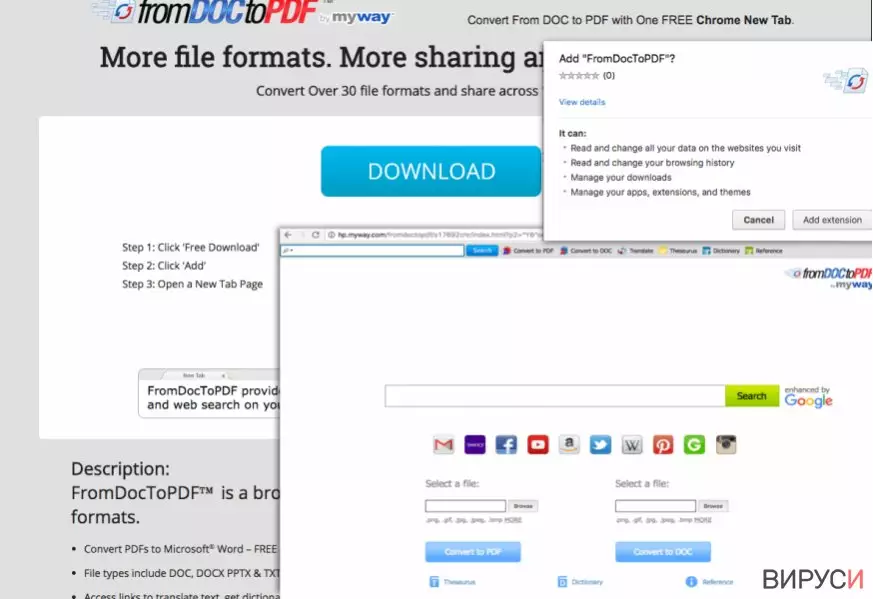
Лентата From Doc to PDF е легитимно приложение, създадено от Mindspark Interactive Network Inc. И все пак, компютърните потребители съобщават, че този инструмент се е появил в компютрите им изневиделица и са имали проблеми с деинсталацията му. Най-много проблеми са имали потребителите от САЩ, Германия, и Индия.
Въпреки че някои наричат тази програма вируса From Doc to PDF, бихме искали да знаете, е това не е така. Това е системен инструмент, който може да бъде добавян към различни Интернет браузъри. След инсталирането му в системата, настройките на начална страница и за нов раздел ще бъдат променени. В резултат на това, всеки път, когато потребителят отвори браузъра си, се появява нова уеб страница.
Проблемът е, че някои компютърни потребители инсталират тази добавка непреднамерено и по-късно започват да мислят, че някой е хакнал или заразил компютъра им. Въпреки че лентата с инструменти FromDoctoPDF е напълно легитимна програма, изглежда, че потребителите не го използват с удоволствие.
В магазина на Google Chrome, рейтингът му е 2,5 звезди от 5 и това определено трябва да ни каже нещо. Също така сме забелязали, че някои потребители се оплакват, че „не им позволява“ да го деинсталират и че се е инсталирал без тяхното знание. По-голямата част от потребителите търсят ръководство за премахване на лентата с инструменти From Doc to PDF, така че ако сте от тях, прочетете статията до края, за да разберете.
Освен това, може да ускорите процедурата по премахване на from doc to pdf като използвате програма против зловреден или шпионски софтуер, например FortectIntego или MalwarebytesMalwarebytes.
Тази лента с инструменти предлага преобразуването на различни файлове. По този начин, потребителите, които имат нужда да преобразуват документите си, могат да сметнат тази програма за полезна. Програмата е съвместима с Windows 10, както и с по-стари версии на операционната система като Windows 7, 8, Vista и XP. И все пак, имаме данни, че и потребителите на Mac OS X също са се сблъскали с тази програма.
Според описанието програмата може да превръща следните файлове в .doc формат:
- PDF,
- DOC,
- TXT,
- RTF,
- XLS,
- PPT,
- BMP,
- JPG,
- TIFF,
- и др.
И все пак много потребители се оплакват, че тази лента с инструменти се е появила внезапно в устройствата им. В действителност тя може да се разпространява в пакет с различни видове безплатен софтуер. Ето защо, Интернет форумите са пълни с потребителите, които питат как да се отърват от doc to pdf.
Искаме да ви припомним, че тази програма не е вирус, следователно премахването и не би трябвало да е трудно. Може да се окаже малко по-трудно, ако сте я инсталирали непреднамерено в пакет с друг софтуер. И все пак, с малко повече търпение и подходящото ръководство, ще успеете да изтриете тази лента с инструменти заедно с допълнителните компоненти, които може да са се инсталирали в системата.

Анализ на Декларацията на поверителност на Програмата
След анализ на Декларацията на поверителност, която е предоставена на сайта на програмата, сме открили, че създателят съобщава, че в програмата могат да бъдат интегрирани услуги и/или съдържание на трети лица. Най-накрая предупреждават:
“с използването на тази програма може да се изложите на Съдържание, което е обидно, неприлично или неподходящо във вашата общност.”
Сега нека да обясним къде може да попаднете на подобно съдържание. Както споменахме по-горе добавката From Doc to PDF променя настройките на браузъра и задава различна уеб страница за начална. На тази уеб страница, може да намерите търсачка. Задавайки тази страница за начална страница по подразбиране, създателят вероятно е очаквал да убеди потребителите да използват съответната търсачка.
И все пак, не сме изненадани защо толкова потребителите отказват да го направят и искат да премахнат лентата From Doc to PDF колкото се може по-скоро. Изглежда, че тази търсачка предоставя твърде много спонсорирани резултати и за потребителите, които искат бързо да намерят дадена информация, подобни платени резултати могат да се окажат доста дразнещи.
Кликването върху някой от спонсорираните резултати може да ви пренасочи към трета страница, затова ви съветваме да ги пренебрегвате и ако искате да премахнете споменатата по-горе лента с инструменти.
Методи на разпространение на програмата и как да се предпазим от проникването и в компютъра
Може да изтеглите това приложение от магазина на Google Chrome, но в някои случаи, то може да ви бъде предложено от други безплатни програми. Затова винаги припомняме на нашите читатели, че е много важно да се регулират инсталационните настройки преди инсталирането на нова програма в системата. В противен случай може да се инсталират и други приложения.
Този метод на разпространение на софтуер се нарича бандлинг, както вече сте предположили, и помага за разпространението на няколко програми в софтуерен пакет. За да декомпозира такъв пакет, потребителят трябва да избере Разширени или Потребителски настройки и след това да махне отметките от съгласията за инсталиране на допълнителни програми.
Не избирайте По подразбиране или Стандартни инсталационни настройки, защото по този начин допълнителните програми ще бъдат инсталирани без дори да искат позволението ви.
Наскоро създателите на тази програма се свързаха с нас и ни помолиха да премахнем тази статия от страницата на 2-spyware.com website. Според нас не трябва да правим това, докато програмите, които предлагаме за премахване на лентата с инструменти From Doc to PDF, я откриват и помагат на потребителите да я премахнат от системата.
Както е споменато под всеки бутон за изтегляне, ние СМЕ свързани лица по отношение на тези програми за премахване на зловреден софтуер и докато някои от тях са безплатни, други могат да премахват вируси, единствено след като бъдат закупени. Това напълно отговаря на изискванията на Федералната комисия за търговия (FTC).
Въпреки всичко решихме да направим редакция на тази и на някои други статии, свързани с този издател и твърдим, че всичко е описано коректно.
Ръководство за деинсталация на From doc to pdf на myway за потребители на Windows
Потребителите на операционна система Windows са тези, които обикновено се сблъскват с това досадно приложение. И все пак, бихме искали да посочим, че вирус с такова име From Doc to PDF не съществува, тъй като тази добавка за браузър е напълно легитимна и не може да бъде наречена вирус.
И все пак, ако функциите и не ви се нравят, просто я премахнете от компютърната система. Може да извършите премахването на лентата с инструменти From Doc to PDF като използвате програма за премахване на шпионски софтуер (например, FortectIntego) – сканирайте компютъра си и вижте дали в него има съмнителни програми.
Ако не искате да използвате софтуер за сигурност, може да деинсталирате тази програма от Контролния панел и браузър разширенията като обикновено приложение. Ще намерите подробни и илюстрирани инструкции в края на статията.
Съвети за премахване на from doc to pdf от Safari
Safari е вграден браузър в операционна система Mac OS X. Въпреки това, не бива да се доверявате на мита, че продуктите на Apple са имунизирани за потенциално нежелани програми или вируси. Затова, ако браузърът ви Safari е бил похитен, добре е да се погрижите за него.
Ако трябва да премахнете версията на fromdoctopdf за mac,също имате два варианта. Първият предполага сканирането на системата с обновен софтуер за сигурност и да го оставите да свърши работата вместо вас. Вторият метод предполага да деинсталирате сами браузър-разширението.
По-долу ще намерите инструкции как да се уверите, че нежеланите приложения са премахнати напълно от Mac. Освен това сме подготвили ръководство за деинсталиране на разширения от Safari. Имайте предвид, че ако не си спомняте да сте ги инсталирали, те нямат работа там. Премахнете всички съмнителни записи и не забравяйте да нулирате настройките на браузъра.
Нулирането на настройките на Safari е необходимо за да се отървете от бисквитките или проследяващите технологии на издателя или на трети лица. Тази задача е необходима, за да спрете непознати бизнес единици да ви шпионират.
Деинсталиране от Windows
За да премахнете From Doc to PDF Toolbar от устройства с Windows 10/8, следвайте дадените по-долу стъпки:
- Въведете Control Panel (Контролен панел) в полето за търсене на Windows и натиснете Enter или кликнете върху резултатите от търсенето.
- В Programs/Програми, изберете Uninstall a program/Деинсталиране на програма.

- От списъка открийте записите свързани с From Doc to PDF Toolbar (или всякакви други инсталирани наскоро съмнителни програми).
- Кликнете с десния бутон на мишката върху приложението и изберете Uninstall/Деинсталиране.
- Ако се появи User Account Control/Управление на потребителски профили натиснете Yes/Да.
- Изчакайте да се финализира деинсталацията и натиснете OK.



Ако използвате Windows 7/XP, използвайте следните инструкции:
- Кликнете върху старт менюто Windows Start > Control Panel/Контролен панел разположен в десния прозорец (ако използвате Windows XP, кликнете върху Add/Remove Programs/Добавяне/премахване на програма).
- В Контролния панел, изберете Programs/Програми > Uninstall a program/Деинсталиране на програма.

- Изберете нежеланото приложение като кликнете върху него веднъж.
- В горния край натиснете Uninstall/Change/Деинсталиране/Промяна.
- В прозореца за потвърждение, изберете Yes/Да.
- Натиснете OK след като процеса по премахване бъде финализиран.

Нулиране на настройките на Mozilla Firefox
Премахване на опасни разширения:
- Отворете браузъра Mozilla Firefox и кликнете върху Menu/Меню (три хоризонтални линии в горния десен ъгъл на прозореца).
- Изберете Add-ons/Добавки.
- Тук изберете плъгини, които са свързани с From Doc to PDF Toolbar и натиснете Remove/Премахване.


Нулирайте началната страница:
- Кликнете върху трите хоризонтални линии в горния десен ъгъл, за да се отвори менюто.
- Изберете Options/Опции.
- В опциите Home/начална страница, въведете предпочитан от вас сайт, който ще се отваря всеки път, когато отворите Mozilla Firefox.
Изчистете бисквитките и данните за уеб страницата:
- Натиснете Menu/Меню и изберете Options/Опции.
- Отидете в раздел Privacy & Security/Поверителност и сигурност.
- Скролнете надолу докато откриете Cookies and Site Data/Бисквитки и данни за уеб страницата.
- Натиснете Clear Data/Изчистване на данните...
- Изберете Cookies and Site Data/Бисквитки и данни за уеб страницата, както и Cached Web Content/Кеширано уеб съдържание и натиснете Clear/Изчистване.


Нулиране на настройките на Mozilla Firefox
В случай че From Doc to PDF Toolbar не бъде премахнато след като сте изпълнили горните инструкции, нулирайте настройките на Mozilla Firefox:
- Отворете браузъра Mozilla Firefox и натиснете Menu/Меню.
- Отидете в Help/Помощ и след това изберете Troubleshooting Information/Информация за разрешаване на проблеми.

- В раздела Give Firefox a tune up/Настройки на Firefox кликнете върху Refresh Firefox.../Опресняване на Firefox...
- След като се появи изскачащия прозорец, потвърдете действието като натиснете Refresh Firefox/Опресняване на Firefox – това трябва да финализира премахването на From Doc to PDF Toolbar.



Нулиране на настройките на Google Chrome
Изтриване на зловредните разширения от Google Chrome:
- Отворете Google Chrome, кликнете върху Менюто/Menu (три вертикални точки в горния десен ъгъл) и изберете Още инструменти/More tools > /Разширения/Extensions.
- В новоотворения прозорец ще видите всички инсталирани разширения. Деинсталирайте всички съмнителни плъгини, които могат да имат връзка с From Doc to PDF Toolbar като кликнете върху Премахване/Remove.


Изчистете кеш паметта и уеб данните от Chrome:
- Кликнете върху Меню/Menu и изберете и изберете Настройки/Settings.
- В раздела Поверителност и сигурност/Privacy and security, изберете Изчистване на данните за сърфирането/Clear browsing data.
- Изберете История на сърфиране, бисквитки и други данни за сайта/Browsing history, Cookies and other site data, както и Кеширани изображения/Cached images и файлове/files.
- Натиснете Изтриване на данни/Clear data.


Промяна на началната страница:
- Кликнете върху менюто и изберете Настройки/Settings.
- Потърсете съмнителен сайт като From Doc to PDF Toolbar в раздела При стартиране/On startup.
- Кликнете върху Отваряне на специфична или няколко страници/Open a specific or set of pages и кликнете върху трите точки, за да се появи опцията Премахване/Remove.
Нулиране на настройките на Google Chrome:
Ако предните методи не са успели да ви помогнат, нулирайте настройките на Google Chrome, за да елиминирате всички компоненти на From Doc to PDF Toolbar:
- Отворете Меню/Menu и изберете Настройки/Settings.
- В Настройки/Settings, скролвате надолу и кликвате върху Разширени/Advanced.
- Отново скролвате надолу и намирате раздела Нулиране и изчистване/ Reset and clean up.
- Сега натискате Възстановяване на настройките към първоначалното им състояние/Restore settings to their original defaults.
- Потвърдете с Нулиране на настройките/Reset settings за да финализирате премахването на From Doc to PDF Toolbar.


Нулиране на настройките на Safari
Премахнете нежеланите разширения от Safari:
- Кликнете върху Safari > Preferences.../Предпочитания...
- В новия прозорец, изберете Extensions/Разширения.
- Изберете нежеланото приложение свързано с From Doc to PDF Toolbar и изберете Uninstall/Деинсталирай.


Изчистете бисквитките и други данни за уеб страници от Safari:
- Кликнете Safari > Clear History.../Изчисти история
- От падащото меню под Clear/Изчисти, изберете all history/цялата история.
- Потвърдете с Clear History/Изчисти историята.


Нулирайте настройките на Safari, ако горните стъпки не са ви помогнали:
- Кликнете върхуSafari > Preferences.../Предпочитания...
- Отидете в раздел Advanced/Разширени.
- Поставете тикче на Show Develop menu/Показване на менюто за разработка в лентата с менюто.
- От лентата с менюто, кликнете Develop, и след това изберете Empty Caches/Изчисти кеш.


Помогна ли това ръководство?
Бъдете първият, който ще коментира