

JS:Miner-c е нов копач на Monero крипто валута, който се подвизава в кибер пространството
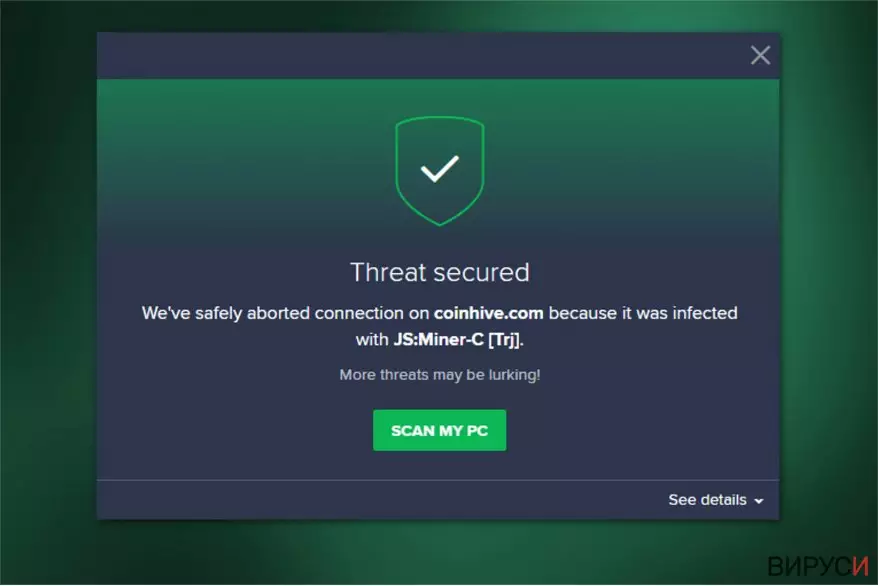
JS:Miner-c е термин, който се използва от антивирусните програми за обозначаване на опасен Троянски кон. Целта на тази зловредна програма е да пренасочва компютърните потребители към уеб страници с фалшив скрипт за копаене на Monero крипто валута и да генерира нелегални приходи за своите създатели. Специалистите оприличават тази инфекция на Minergate вируса, тъй като и двете не само повреждат компютърните системи, но могат да довлекат и други кибер заплахи.
| Наименование | JS:Miner-C |
|---|---|
| Известен още и като | JSMiner-C; JS:Miner-C [Trj]; JS/Miner.C |
| Тип | Троянски кон |
| Основни дейности | Копаене на Monero и други видове крипто валута |
| Симптоми | Забавяния и сривове в системата |
| Разпространение | Разпространява се под прикритието на легитимен софтуер в P2P сайтове или в пакет с програми на трети лица |
| Премахване | Може да се отървете от JS:Miner-c и подобни копачи на крипто валута с помощта на FortectIntego |
Ако се чудите какво е JS:Miner-c, това е само име, използвано от антивирусните програми за предупреждение на потребителите. В момента може да получите подобно предупреждение от Avast. Терминът се отнася за зловреден софтуер за копаене на крипто валута, който пренасочва потребителите към заразени уеб страници, които злоупотребяват с легитимния скрипт на Coinhive — Monero JavaScript копачът. Съгласно условията за ползван на Coinhive, авторите на сайта ТРЯБВА да предупреждават потребителите си за копаенето на крипто валута. И все пак, повече от очевидно е, че хакерите едва ли ще го направят.
Имайте предвид, че JS:Miner-c никога няма да ви допусне до надеждни сайтове. Всъщност, той не само използва мощностите на компютъра ви, за да копае крипто валута, но може и да зарази системата ви с някоя от следните потенциално нежелани програми (PUP):
- Браузър-похитители;
- Приложения от адуерен тип;
- Троянски коне.
Обърнете внимание, че веднъж като попаднете на фалшива уеб страница, тя ще използва прекомерно много ресурси на процесора ви, докато е отворена. Временно решение на злоупотребата с компютъра ви е да затворете тази уеб страница незабавно. И все пак, това няма да премахне JS:Miner-c от системата, което е основната причина да бъдете пренасочвани към подобни уеб страници.

Ако пренебрегнете предупреждението на Avast за JS:Miner-c, може да се сблъскате с много различни компютърни проблеми. Повишеното използване на ресурсите на процесора (CPU) принуждава компютъра ви да работи при по-висока температура за продължителен период. Вероятно след известно време ще забележите значително понижение в производителността на компютъра си.
Също така, имайте предвид, че копаенето на крипто валута обикновено отнема до 100% от ресурсите на процесора (CPU) и не остават почти никакви мощности за изпълнение на останалите важни процеси. В резултат на това, програмите ви ще започнат да се сриват или ще се зареждат прекалено бавно. Може да се сблъскате и с други проблеми като:
- Непрекъснати замръзвания;
- Забавяния;
- Мудна система.
Заради всички по-горе споменати причини, ви съветваме да премахнете JS:Miner-c както от Mac, така и от операционна система Windows. Може да използвате професионален софтуер за сигурност като FortectIntego или MalwarebytesMalwarebytes. Тези, които не биха искали да изтеглят допълнителни програми, могат да използват даденото по-долу ръководство за ръчно премахване.

Също така бихме искали да ви предупредим, че успешното премахване на JS:Miner-c изисква да се отървете от всички негови зловредни компоненти. Тъй като този малуер има характеристики наподобяващи адуер, много е важно да изтриете всички съмнителни записи от браузърите си. Инструкции как да направите това, ще намерите в края на статията.
Софтуерен бандлинг: основният метод на зловредния софтуер да нахлува в компютрите
Подобно на много потенциално нежелани програми, Monero копачът се разпространява с помощта на техниката бандлинг (групиране). Този метод на дистрибуция разчита на факта, че потребителите обикновено бързат по време на инсталационния процес на безплатни програми. Точно затова кибер престъпниците групират софтуер на трети лица с копач на крипто валута и го предлагат като един продукт.
За щастие, има начин да защитите системата си от проникването на различни потенциално нежелани програми, включително и зловреден софтуер за копаене на крипто валута. Може да засечете допълнителния софтуер в инсталатора, ако изберете Разширени или Потребителски настройки на инсталация. Не пропущайте стъпки по време на инсталационния процес и зловредният софтуер ще се появи с предварително поставена отметка и нещо като „Get XXX now/Вземете ХХХ сега“.
Много е важно да махнете тези отметки, ако искате да откажете инсталацията на допълнителен софтуер. Също така Monero miner може да се разпространява и чрез реклами заредени със зловреден софтуер, които изглеждат напълно автентично. Затова трябва да внимавате не само в процеса на инсталация на софтуер, но и да бъдете нащрек докато сърфирате в Интернет.
Съветваме ви да избягвате всички видове реклами, на които може да попаднете, докато сте онлайн. Не забравяйте, че създателите им имат за цел да ги направят да изглеждат истински и да подведат потребителите да кликнат върху тях. За съжаление, в повечето случаи или ще попаднете в капана на измамници, които предлагат фалшиви и скъпи продукти, или сами ще си инсталирате някакъв зловреден софтуер.
Може да деинсталирате JS:Miner-c с помощта на антивирусна програма
Ако се чудите дали е нужно да премахвате JS:Miner-c, можем да ви уверим, че това е единственият начин да защитите компютъра си. Обърнете внимание, че този малуер не само влошава работата му, но може да доведе в системата и други потенциално опасни инфекции. Затова се отървете от него колкото се може по-скоро.
За тази цел силно препоръчваме да използвате някой от антивирусните инструменти, които ще намерите по-долу. Те са предназначени да премахват различни потенциално нежелани програми само с няколко клика. Затова е и най-лесният начин да се отървете от вируса JS:Miner-c. И все пак може да използвате и предпочитан от вас инструмент за премахване на зловреден софтуер.
Ако сте опитен компютърен потребител, предлагаме ви да премахнете JS:Miner-c с помощта на долното ръководство за ръчно премахване. Въпреки че от екипа на LosVirus.es предупреждават, че ръчното премахване на Monero miner отнема време и ще ви е нужно търпение.
Деинсталиране от Windows
За да премахнете JSMiner-C от устройства с Windows 10/8, следвайте дадените по-долу стъпки:
- Въведете Control Panel (Контролен панел) в полето за търсене на Windows и натиснете Enter или кликнете върху резултатите от търсенето.
- В Programs/Програми, изберете Uninstall a program/Деинсталиране на програма.

- От списъка открийте записите свързани с JSMiner-C (или всякакви други инсталирани наскоро съмнителни програми).
- Кликнете с десния бутон на мишката върху приложението и изберете Uninstall/Деинсталиране.
- Ако се появи User Account Control/Управление на потребителски профили натиснете Yes/Да.
- Изчакайте да се финализира деинсталацията и натиснете OK.



Ако използвате Windows 7/XP, използвайте следните инструкции:
- Кликнете върху старт менюто Windows Start > Control Panel/Контролен панел разположен в десния прозорец (ако използвате Windows XP, кликнете върху Add/Remove Programs/Добавяне/премахване на програма).
- В Контролния панел, изберете Programs/Програми > Uninstall a program/Деинсталиране на програма.

- Изберете нежеланото приложение като кликнете върху него веднъж.
- В горния край натиснете Uninstall/Change/Деинсталиране/Промяна.
- В прозореца за потвърждение, изберете Yes/Да.
- Натиснете OK след като процеса по премахване бъде финализиран.

Нулиране на настройките на MS Edge/Chromium Edge
Изтриване на нежелани разширения от МS Edge:
- Натиснете Меню/Menu (трите хоризонтални точки в горния десен ъгъл на прозореца на браузъра) и изберете Разширения/Extensions.
- От списъка изберете разширението и кликнете върху иконата със зъбно колело.
- Кликнете върху Деинсталиране/Uninstall най-отдолу.


Изчистете бисквитките и данните от сърфиране:
- Кликнете върху Меню/Menu (трите хоризонтални точки в горния десен ъгъл на прозореца на браузъра) и изберете Поверителност и сигурност/Privacy & security.
- В раздела Изтриване на данните за сърфиране/Clear browsing data, натиснете бутона Изберете какво да изчистите/Choose what to clear.
- Изберете всичко (с изключение на пароли, въпреки че може да искате да включите също и разрешителни за медии, ако е приложимо) и натиснете Изтриване/Clear.


Възстановете настройките за нов раздел и начална страница:
- Кликнете върху иконата на менюто и изберете Настройки/Settings.
- След това намерете раздел При стартиране/On startup.
- Натиснете Деактивирай/Disable в случай че откриете съмнителен домейн.
Ако горният метод не сработи, нулирайте настройките на MS Edge по следния начин:
- Натиснете Ctrl + Shift + Esc, за да отворите Мениджъра на задачите/Task Manager.
- Натиснете стрелката Повече информация/More details в дъното на прозореца.
- Изберете раздел Информация/Details.
- Сега скролнете надолу и намерете всички записи, които съдържат Microsoft Edge в името си. Кликвате с десен бутон на всеки един от тях и избирате Край на задачата/End Task, за да прекъснете работата на MS Edge.


Ако този начин не успее да ви помогне, ще трябва да използвате разширения метод за нулиране настройките на Edge. Не забравяйте, че преди това трябва да архивирате данните си.
- В компютъра си намерете следната папка: C:\\Users\\%username%\\AppData\\Local\\Packages\\Microsoft.MicrosoftEdge_8wekyb3d8bbwe.
- Натиснете Ctrl + A на клавиатурата, за да изберете всички папки.
- Кликнете с десен бутон върху тях и изберете Изтриване/Delete

- Сега кликнете с десен бутон на мишката върху Start бутона и изберете Windows PowerShell (Admin).
- Когато се отвори новия прозорец, копирайте и поставете следната команда и след това натиснете Enter:
Get-AppXPackage -AllUsers -Name Microsoft.MicrosoftEdge | Foreach {Add-AppxPackage -DisableDevelopmentMode -Register “$($_.InstallLocation)\\AppXManifest.xml” -Verbose



Инструкции за базиран на Chromium Edge
Изтрийте разширенията от MS Edge (Chromium):
- Отворете Edge и изберете Настройки/Settings > Extensions/Разширения.
- Изтрийте нежеланите разширения като натиснете Премахване/Remove.


Изчистване на кеша и данните за сайта:
- Отворете Меню/Menu и отидете в Настройки/Settings.
- Изберете Поверителност и услуги/Privacy and services.
- Под Изчистване на данните за сърфирането/Clear browsing data, натиснете Изберете какво да изчистите/Choose what to clear.
- Под Времеви диапазон/Time range, изберете През цялото време/All time.
- Изберете Почистване сега/Clear now.


Нулиране на настройките на базиран на Chromium MS Edge:
- Отворете Меню/Menu и изберете Настройки/Settings.
- От лявата страна изберете Нулиране на настройките/Reset settings.
- Изберете Възстановяване на настройките до стойностите им по подразбиране/Restore settings to their default values.
- Потвърдете с Възстанови/Reset.


Нулиране на настройките на Mozilla Firefox
Премахване на опасни разширения:
- Отворете браузъра Mozilla Firefox и кликнете върху Menu/Меню (три хоризонтални линии в горния десен ъгъл на прозореца).
- Изберете Add-ons/Добавки.
- Тук изберете плъгини, които са свързани с JSMiner-C и натиснете Remove/Премахване.


Нулирайте началната страница:
- Кликнете върху трите хоризонтални линии в горния десен ъгъл, за да се отвори менюто.
- Изберете Options/Опции.
- В опциите Home/начална страница, въведете предпочитан от вас сайт, който ще се отваря всеки път, когато отворите Mozilla Firefox.
Изчистете бисквитките и данните за уеб страницата:
- Натиснете Menu/Меню и изберете Options/Опции.
- Отидете в раздел Privacy & Security/Поверителност и сигурност.
- Скролнете надолу докато откриете Cookies and Site Data/Бисквитки и данни за уеб страницата.
- Натиснете Clear Data/Изчистване на данните...
- Изберете Cookies and Site Data/Бисквитки и данни за уеб страницата, както и Cached Web Content/Кеширано уеб съдържание и натиснете Clear/Изчистване.


Нулиране на настройките на Mozilla Firefox
В случай че JSMiner-C не бъде премахнато след като сте изпълнили горните инструкции, нулирайте настройките на Mozilla Firefox:
- Отворете браузъра Mozilla Firefox и натиснете Menu/Меню.
- Отидете в Help/Помощ и след това изберете Troubleshooting Information/Информация за разрешаване на проблеми.

- В раздела Give Firefox a tune up/Настройки на Firefox кликнете върху Refresh Firefox.../Опресняване на Firefox...
- След като се появи изскачащия прозорец, потвърдете действието като натиснете Refresh Firefox/Опресняване на Firefox – това трябва да финализира премахването на JSMiner-C.



Нулиране на настройките на Google Chrome
Изтриване на зловредните разширения от Google Chrome:
- Отворете Google Chrome, кликнете върху Менюто/Menu (три вертикални точки в горния десен ъгъл) и изберете Още инструменти/More tools > /Разширения/Extensions.
- В новоотворения прозорец ще видите всички инсталирани разширения. Деинсталирайте всички съмнителни плъгини, които могат да имат връзка с JSMiner-C като кликнете върху Премахване/Remove.


Изчистете кеш паметта и уеб данните от Chrome:
- Кликнете върху Меню/Menu и изберете и изберете Настройки/Settings.
- В раздела Поверителност и сигурност/Privacy and security, изберете Изчистване на данните за сърфирането/Clear browsing data.
- Изберете История на сърфиране, бисквитки и други данни за сайта/Browsing history, Cookies and other site data, както и Кеширани изображения/Cached images и файлове/files.
- Натиснете Изтриване на данни/Clear data.


Промяна на началната страница:
- Кликнете върху менюто и изберете Настройки/Settings.
- Потърсете съмнителен сайт като JSMiner-C в раздела При стартиране/On startup.
- Кликнете върху Отваряне на специфична или няколко страници/Open a specific or set of pages и кликнете върху трите точки, за да се появи опцията Премахване/Remove.
Нулиране на настройките на Google Chrome:
Ако предните методи не са успели да ви помогнат, нулирайте настройките на Google Chrome, за да елиминирате всички компоненти на JSMiner-C:
- Отворете Меню/Menu и изберете Настройки/Settings.
- В Настройки/Settings, скролвате надолу и кликвате върху Разширени/Advanced.
- Отново скролвате надолу и намирате раздела Нулиране и изчистване/ Reset and clean up.
- Сега натискате Възстановяване на настройките към първоначалното им състояние/Restore settings to their original defaults.
- Потвърдете с Нулиране на настройките/Reset settings за да финализирате премахването на JSMiner-C.


Нулиране на настройките на Safari
Премахнете нежеланите разширения от Safari:
- Кликнете върху Safari > Preferences.../Предпочитания...
- В новия прозорец, изберете Extensions/Разширения.
- Изберете нежеланото приложение свързано с JSMiner-C и изберете Uninstall/Деинсталирай.


Изчистете бисквитките и други данни за уеб страници от Safari:
- Кликнете Safari > Clear History.../Изчисти история
- От падащото меню под Clear/Изчисти, изберете all history/цялата история.
- Потвърдете с Clear History/Изчисти историята.


Нулирайте настройките на Safari, ако горните стъпки не са ви помогнали:
- Кликнете върхуSafari > Preferences.../Предпочитания...
- Отидете в раздел Advanced/Разширени.
- Поставете тикче на Show Develop menu/Показване на менюто за разработка в лентата с менюто.
- От лентата с менюто, кликнете Develop, и след това изберете Empty Caches/Изчисти кеш.


Помогна ли това ръководство?
Бъдете първият, който ще коментира