

Да се доверите ли на MPC Cleaner?
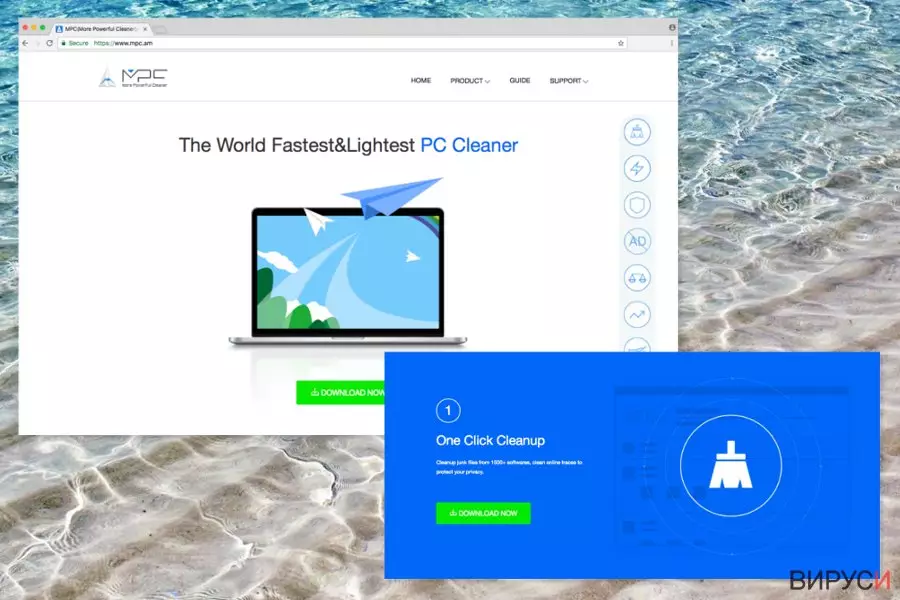
MPC Cleaner е измамна компютърна програма за софтуерна сигурност, създадена и предоставена от DotCash Limited. За разлика от нашите експерти, създателите на сайта представят програмата само в положителна светлина. На официалния сайт за сваляне на MPC тя е представена като най-леката, бърз и безопасна програма за компютърна оптимизация с семпъл и хубав интерфейс.
За нещастие MPC Cleaner (което значи More Powerful Cleaner) не може да се нарече полезна програма, въпреки че обещава да изчисти комютъра от ненужни файлове, приставки и да поправи повредени регистри. Реално това е съмнително приложение, което може да се внедри в компютъра без знанието на потребителя. Веднъж внедрило се, то започва фалшиво системно сканиране и показва досадни съобщения, твърдящи, че компютърът Ви е повреден.
Обикновено изписва редица проблеми и грешки, намерени в системата, които потребителят трябва да поправи незабавно. Разбира се, не безплатно – MPC Cleaner е платена програма. Продължава да изпраща досадни предупреждения и забавя системата на потребителя, за да го убеди, че наистина има нужда да поправи някакви предполагаеми компютърни проблеми.
Въпреки това не препоръчваме да закупувате лицензионен ключ за MPC Cleaner, защото тази програма не прави нищо, за което да си заслужава да платите пари. Това е измамна програма, която предоставя фалшиви резултати от системни сканирания, така че не трябва да се връзвате на тази тактика.
Нито временната, нито пълната версия могат да предпазят компютъра Ви и освен това не може да подобри производителността на системата, както обещава. Освен това може да опита да промени браузърните Ви настройки, като настрои Search.mpc.am като търсачка по подразбиране и начална страница.
Ако наистина искате да предпазите компютъра си от спайуер и малуер, трябва да инсталирате добре позната и надежна анти-малуер програма, като например FortectIntego.

Можете ли да избегнете инсталирането на този софтуер на компютъра си?
Има два начина да свалите вируса MPC Cleaner:
- Можете да го свалите директно от официалния сайт или друга страница за сваляния;
- Можете да свалите и инсталирате MPC Cleaner заедно с друга безплатна програма.
В повечето случаи хората инсталират измамни оптимизатори без дори да го знаята. Имайте предвид, че това може да се случи единствено, ако сваляте нови прорами от случайни сайтове или ако обикновено прибързвате при инсталацията, без да обръщате внимание на важната информация, предоставена в инсталационния прозорец н програмата.
Потенциално нежеланите програми се разпространяват чрез пакетен софтуер, което означава, че могат да бъдат добавени към други безплатни програми и представени като „препоръчани сваляния“. За нешастие подобни „препоръки“ не са представени по директен начин.
Ако искате да защитите компютъра си от нежелани програми е много важно да инспектирате всеки фриуер внимателно и да установите дали безплатното приложение е свързано с други програми или не. За щастие софтуерните пакети лесно могат да се разкачат, като се отмаркират полетата за инсталиране на допълнителни компоненти.
За да направите това трябва да използвате подробни или ръчни настройки на инсталацията и внимателно да прегледате всички предоставени условия. Освен това винаги е полезно да четете правилата за ползване, полицата за поверителност, потребителски отзиви и подобна информация, свързана с предпочетената програма.
Кой е най-добрият начин да премахнете MPC Cleaner?
Премахването наMPC Cleaner може да се извърши ръчно. За тази цел следвайте стъпките по-долу:
- Натиснете „Старт“ и изберете контролния панел.
- Натиснете „Деинсталирай програма“ под „Програми“.
- Изберете „MPC Cleaner“ и след това „Деинсталирай“.
- Натиснете „Да“ и „OK“, за да запазите промените.
Въпреки това имайте предвид, че може да трябва да се справите и с браузърния хайджакър Search.mpc.am. За да се отървете от нежеланата програма и да си върнете контрола над браузъра, силно препоръчваме да сканирате целия си компютър с FortectIntego Можете и да следвате инструкциите за ръчно възстановяване, предоставени в края на статията.
Нулиране на настройките на Mozilla Firefox
Премахване на опасни разширения:
- Отворете браузъра Mozilla Firefox и кликнете върху Menu/Меню (три хоризонтални линии в горния десен ъгъл на прозореца).
- Изберете Add-ons/Добавки.
- Тук изберете плъгини, които са свързани с MPC Cleaner и натиснете Remove/Премахване.


Нулирайте началната страница:
- Кликнете върху трите хоризонтални линии в горния десен ъгъл, за да се отвори менюто.
- Изберете Options/Опции.
- В опциите Home/начална страница, въведете предпочитан от вас сайт, който ще се отваря всеки път, когато отворите Mozilla Firefox.
Изчистете бисквитките и данните за уеб страницата:
- Натиснете Menu/Меню и изберете Options/Опции.
- Отидете в раздел Privacy & Security/Поверителност и сигурност.
- Скролнете надолу докато откриете Cookies and Site Data/Бисквитки и данни за уеб страницата.
- Натиснете Clear Data/Изчистване на данните...
- Изберете Cookies and Site Data/Бисквитки и данни за уеб страницата, както и Cached Web Content/Кеширано уеб съдържание и натиснете Clear/Изчистване.


Нулиране на настройките на Mozilla Firefox
В случай че MPC Cleaner не бъде премахнато след като сте изпълнили горните инструкции, нулирайте настройките на Mozilla Firefox:
- Отворете браузъра Mozilla Firefox и натиснете Menu/Меню.
- Отидете в Help/Помощ и след това изберете Troubleshooting Information/Информация за разрешаване на проблеми.

- В раздела Give Firefox a tune up/Настройки на Firefox кликнете върху Refresh Firefox.../Опресняване на Firefox...
- След като се появи изскачащия прозорец, потвърдете действието като натиснете Refresh Firefox/Опресняване на Firefox – това трябва да финализира премахването на MPC Cleaner.



Нулиране на настройките на Google Chrome
Изтриване на зловредните разширения от Google Chrome:
- Отворете Google Chrome, кликнете върху Менюто/Menu (три вертикални точки в горния десен ъгъл) и изберете Още инструменти/More tools > /Разширения/Extensions.
- В новоотворения прозорец ще видите всички инсталирани разширения. Деинсталирайте всички съмнителни плъгини, които могат да имат връзка с MPC Cleaner като кликнете върху Премахване/Remove.


Изчистете кеш паметта и уеб данните от Chrome:
- Кликнете върху Меню/Menu и изберете и изберете Настройки/Settings.
- В раздела Поверителност и сигурност/Privacy and security, изберете Изчистване на данните за сърфирането/Clear browsing data.
- Изберете История на сърфиране, бисквитки и други данни за сайта/Browsing history, Cookies and other site data, както и Кеширани изображения/Cached images и файлове/files.
- Натиснете Изтриване на данни/Clear data.


Промяна на началната страница:
- Кликнете върху менюто и изберете Настройки/Settings.
- Потърсете съмнителен сайт като MPC Cleaner в раздела При стартиране/On startup.
- Кликнете върху Отваряне на специфична или няколко страници/Open a specific or set of pages и кликнете върху трите точки, за да се появи опцията Премахване/Remove.
Нулиране на настройките на Google Chrome:
Ако предните методи не са успели да ви помогнат, нулирайте настройките на Google Chrome, за да елиминирате всички компоненти на MPC Cleaner:
- Отворете Меню/Menu и изберете Настройки/Settings.
- В Настройки/Settings, скролвате надолу и кликвате върху Разширени/Advanced.
- Отново скролвате надолу и намирате раздела Нулиране и изчистване/ Reset and clean up.
- Сега натискате Възстановяване на настройките към първоначалното им състояние/Restore settings to their original defaults.
- Потвърдете с Нулиране на настройките/Reset settings за да финализирате премахването на MPC Cleaner.


Помогна ли това ръководство?
Бъдете първият, който ще коментира