

Web companion на Lavasoft — легитимен софтуер, който не е чак толкова полезен

Web companion е легитимно приложение, разработено от Lavasoft. Според своите създатели програмата добавя допълнителен слой защита като блокира потенциално нежелани програми като адуер или браузър похитители. Парадоксалното е, че сама по себе си Web companion е потенциално нежелана програма, тъй като обикновено се инсталира като се промъква заедно с друг безплатен софтуер. Този т.нар. инструмент за сигурност не е надежден за компютърните потребители, тъй като показва фалшиви положителни резултати и подвежда жертвите да смятат, че са заразени с опасни вируси. Освен това Web companion активно промотира платената си версия като единствен начин за справяне с проблемите, които е засякла. И все пак, специалистите по сигурност, Reddit общността и други уважавани страни считат, че не си заслужава да си давате парите за такъв съмнителен инструмент.
| Наименование | Web companion |
|---|---|
| Тип | Системен инструмент |
| Известна като | AdAware Web companion; Lavasoft Web companion |
| Разпространение | Тази програма се разпространява с помощта на групиращата техника бандлинг |
| Симптоми |
|
| Премахване | Програма против зловреден софтуер, която незабавно да деинсталира Web companion заедно със Service WCAssistantService |
| Възстановяване и оптимизация | Може да върнете системата си в най-доброто и състояние след инфекция с потенциално нежелана програма с помощта на FortectIntego |
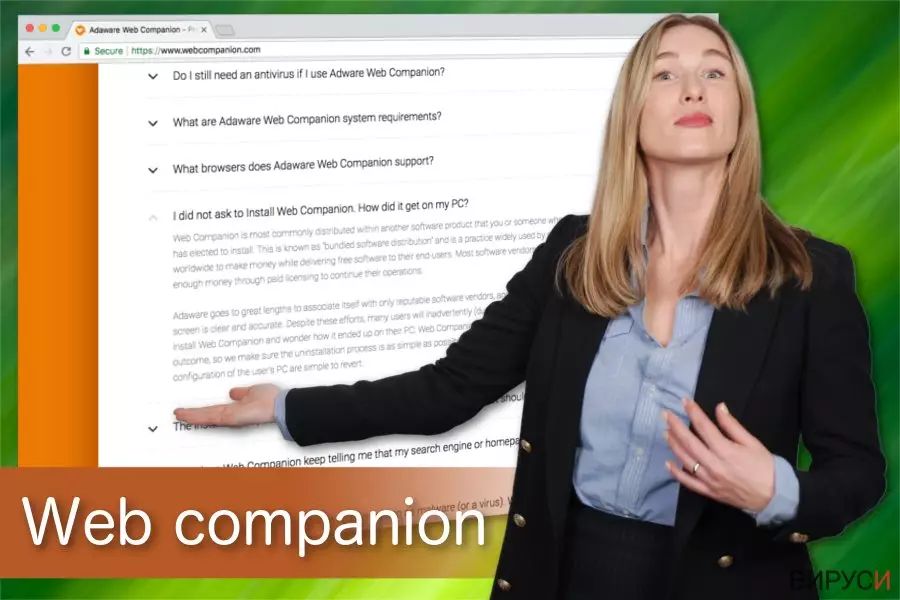
Основният проблем свързан с този софтуер е методът, който използва за разпространение. Създателите на Web companion вече са потвърдили, че продуктът им се разпространява чрез популярния маркетингов метод, наречен бандлинг. Те ясно казват в раздела си с Често задавани въпроси, че приложението може да се появи без изрично позволение и да заработи в системата:
Web Companion най-често се разпространява заедно с друг софтуерен продукт, който вие или друг потребител е избрал да инсталира. Това е познато като „разпространение на групиран софтуер“ и е практика широко използвана от разработчиците на софтуер по цял свят, за да печелят, докато предоставят безплатен софтуер на своите потребители.
Докато едни потребители се питат що за адуер е Web companion, други директно го смятат за вирус. Специалистите по сигурност твърдят, че това не е правилният термин за този софтуер. Той се отнася към категорията на потенциално нежеланите програми, поради методите, които използва за навлизане в системата, а също и заради лицензираната му версия. И все пак, трябва да добавим, че действията на програмата могат да бъдат много досадни и да предизвикват проблеми, когато се опитате да деинсталирате този т.нар. инструмент за сигурност.
След като бъде инсталиран, Web companion твърди, че предпазва от следните заплахи:
- Фалшиви уеб страници;
- Инвазивни реклами;
- Проследяване на данни;
- Фишинг скам.
Потребителите започват да получават известия за засечени от приложението заплахи веднага след приключване на първото сканиране. За съжаление тези предупреждения нямат краен срок, така че може да бъдете залети от непрестанни съобщения всеки път, когато използвате компютъра си. Това значително влошава сърфирането на потребителите, тъй като те изскачат непрекъснато.
За съжаление, резултатите от сканирането за вирус и допълнителните реклами на вируса Web companion не са задължително достоверни. Създателите имат за цел да получат приходи и се опитват да подведат потребителите да смятат, че компютрите им са заразени, за да продължат да използват тази ненадеждна услуга. В някои случаи, потребителите дори могат да бъдат накарани да закупят премиум версията или да инсталират допълнителни инструменти за сигурност.
Точно затова ви препоръчваме да се сдобиете с надежден инструмент, който да гарантира сигурността на компютъра ви. Освен това, ако още се питате „Да премахна ли Web companion от системата?“, нашият отговор е „да, задължително.“ Може да деинсталирате приложението от Windows 7, Windows 10 или друга операционна система Windows с помощта да подробното ръководство, дадено по-долу.
Ръчното премахване на Web companion не отнема много време. И все пак, може да използвате някой от препоръчваните от нас инструменти, за да сте сигурни, че в системата няма остатъчни файлове. Имайте предвид, че подобни приложения могат да променят регистрите на компютъра и да правят допълнителни промени, за да се стартират с всяко пускане на системата. За да се справите с тези промени ви съветваме да използвате FortectIntego.
Потребителите продължават да откриват приложението инсталирано без тяхно съгласие. Как да избегнем това?
Отговорът на въпроса как Web companion се е инсталирал на компютъра ми никак не е сложен – този инструмент за сигурност се разпространява в софтуерни пакети с приложения на трети лица. С други думи, вие инсталирате софтуера по време на инсталацията на безплатни програми. Въпреки че тази техника на разпространение е напълно легитимна, потребителите може да не успеят да открият и откажат инсталацията на програмите, които не искат да инсталират. В резултат на това, жертвите започват многобройни дискусии за неочакваната поява на този инструмент в Reddit, Quora, Microsoft и други подобни технически форуми.
Има, разбира се, няколко съвета за това как да избегнете инсталацията на допълнителни компоненти:
- Никога не се съгласявайте да инсталирате програми чрез Бързи или Препоръчителни настройки на инсталатора;
- Избирайте Потребителски или Разширени настройки и следвайте внимателно стъпките;
- Търсете предварително зададени отметки, които разрешават инсталацията на потенциално нежелани програми;
- Махнете отметките и направете пълно системно сканиране с професионална антивирусна програма.

Как да деинсталирате Web companion от Windows
Ако вече сте изпробвали този инструмент за сигурност и го намирате за безполезен, препоръчваме ви да премахнете Lavasoft Web companion незабавно. Разполагате с две възможности – ръчно и автоматично премахване на това приложение. И все пак, както вече посочихме, приложението не е зловредно и не би трябвало да имате никакви проблеми с ръчното му премахване.
Въпреки това, обаче, както съветват от BedyNet.ru, а също и други специалисти, най-добрият начин да предпазите компютъра си от потенциално нежелани програми в бъдеще е да разполагате с надеждна антивирусна програма на компютъра си. Тя също ще деинсталира всички ненужни приложения, които са попаднали в системата ви чрез софтуерен бандлинг.
В този случай, премахнете Web companion от Windows 10 и други версии като използвате предложените по-долу инструкции. Силно препоръчваме деинсталирането на всички съмнителни записи от системата, за да се предпазите от други компютърни проблеми в бъдеще. За да се предпазите от софтуерни пакети, не забравяйте да наблюдавате инсталацията на всеки софтуер, който сте изтеглили. За тази цел трябва да изберете Потребителски/Разширени инсталационни настройки.
Деинсталиране от Windows
За да премахнете Web companion от устройства с Windows 10/8, следвайте дадените по-долу стъпки:
- Въведете Control Panel (Контролен панел) в полето за търсене на Windows и натиснете Enter или кликнете върху резултатите от търсенето.
- В Programs/Програми, изберете Uninstall a program/Деинсталиране на програма.

- От списъка открийте записите свързани с Web companion (или всякакви други инсталирани наскоро съмнителни програми).
- Кликнете с десния бутон на мишката върху приложението и изберете Uninstall/Деинсталиране.
- Ако се появи User Account Control/Управление на потребителски профили натиснете Yes/Да.
- Изчакайте да се финализира деинсталацията и натиснете OK.



Ако използвате Windows 7/XP, използвайте следните инструкции:
- Кликнете върху старт менюто Windows Start > Control Panel/Контролен панел разположен в десния прозорец (ако използвате Windows XP, кликнете върху Add/Remove Programs/Добавяне/премахване на програма).
- В Контролния панел, изберете Programs/Програми > Uninstall a program/Деинсталиране на програма.

- Изберете нежеланото приложение като кликнете върху него веднъж.
- В горния край натиснете Uninstall/Change/Деинсталиране/Промяна.
- В прозореца за потвърждение, изберете Yes/Да.
- Натиснете OK след като процеса по премахване бъде финализиран.

Помогна ли това ръководство?
Бъдете първият, който ще коментира